
A-Quelle est la différence entre une adresse IP fixe et dynamique?
Les adresses IP dynamiques sont généralement utilisés pour les réseaux simples, alors que les adresses IP statiques sont plus généralement utilisées pour localiser des serveurs au sein d'une entreprise.
Votre FAI (fournisseur d'accès à internet) peut vous attribuer une adresse IP en deux modes différents pour votre box-routeur. Il peut attribuer un IP fixe ou bien un IP dynamique, cela dépend de son infrastructure et de ses offres. Avec Free cela est possible, pour les autres opérateurs, il faut vérifier : Orange semble ne pas le proposer.
Adresse IP fixe
Une adresse IP fixe est utilisée en permanence. Chaque adresse, une fois affectée est occupée par un seul ordinateur, même lorsque l'ordinateur n'est pas en cours d'utilisation.
Adresse IP dynamique
Une adresse dynamique pour une box -routeur change en fonction des paramètres configurés sur le serveur DHCP de votre fournisseur d’accès à internet.
Les adresses IP dynamiques d'ordinateurs sont utilisés dans des réseaux où les ordinateurs sont des portables ( qui se déplacent d'un réseau à l'autre) où lorsque le nombre des adresses IP statique est limité.
Un inconvénient de l'adresse IP dynamique c'est qu'on ne connait pas l'adresse IP d'un ordinateur autre appareil connecté au réseau.
Adresse IP statique // adresse IP dynamique
Pour l’utilisateur novice, dans le cadre d’une utilisation basique de la connexion Internet, une IP fixe est superflue. Utiliser une adresse IP fixe ne constitue pas un avantage pour l’internaute lambda. On peut même considérer qu’une IP fixe est un désavantage pour la protection de sa vie privée dans la mesure où le suivi est bien plus efficace.
Mais si l’utilisateur avancé désire utiliser sa connexion Internet pour utiiser des services spécifiques plus techniques une IP fixe peut être intéressante. (Héberger à domicile un serveur, ex site Web grâce à un serveur web ou bien un disque dur réseau avec des fonctions de serveur web.Utiliser des caméra IP pour la vidéo surveillance à domicile avec la possibilité de vérifier en temps réel grâce à un accès Internet.
Il n'y a pas d'avantages décisifs entre IP statique vs IP dynamique dans la mesure où elles correspondent à des usages différents.
Il faut juste utiliser la bonne configuration pour ses besoins. Si vous souhaitez :
-accéder depuis l'extérieur à votre réseau local, une adresse IP statique est indispensable
-accéder à la configuration de matériel réseau (caméra IP, imprimantes réseau, NAS...) une adresse IP statique est indispensable
C-Vous souhaitez apporter une adresse IP fixe ou changer le DNS à votre PC ?
D'abord aller dans l'interface de configuration de de votre box-routeur, pour consulter le paramétrage DHCP afin de connaître la plage d'adresses en DHCP et la plages d'adresses libres
Exemple à partir de l'interface routeur de Free
Ici les adresses distribuées en DHCP vont de 192.168.10.101 à 192.168.10.200
ce qui signifie que les autres adresse sont utilisables (192.168.10.2 à 192.168.10.100 puis de 192.168.10.201 à 192.168.10.253
Nota :
-il ne faut pas utiliser les adresses se terminant par 1 et 254 car elles sont souvent utilisées par défaut par le routeur
-le masque de sous-réseau par défaut utilisé dans les réseaux privés locaux est toujours
est : 255.255.255.0
2-Comprendre le DNS
Les DNS (Domain Name System) sont l'une des clés de voute de l'Internet. Votre FAI (Fournisseurs d'Accès Internet) vous met en relation avec le reste du monde par l'intermédiaire de serveurs DNS qui connaissent toutes les adresses IP de tous les sites Internet.
Le DNS correspond donc à un serveur qui comprend et gère les DNS et IP (annuaire répertoire d'adresses Web (URL) qui assure la correspondance nom / adresses IP).

Pour faciliter la recherche d’un site donné sur Internet, le système de noms de domaine (DNS) a été inventé. Le DNS permet d’associer un nom compréhensible, à une adresse IP. On associe donc une adresse logique, le nom de domaine, à une adresse physique l’adresse IP (qui sont uniques)
Le DNS permet à votre message d’atteindre son destinataire et non quelqu’un d’autre possédant un nom de domaine similaire.
Pour réaliser ces opérations, on utilise divers types de serveurs DNS qui traduisent une URL en nom (adresse humainement compréhensible), en une adresse IP (compréhensible par les ordinateurs et les réseaux) . L’adresse www.wikipedia.org est ainsi traduite en 91.198.174.192. On appelle cela la « résolution DNS .

Il faut donc indiquer dans votre configuration l'adresse de serveurs DNS
Les fournisseurs d'accès ont leur propres DNS, mais il existe sur Internet de nombreux serveurs DNS très structurés.
Dans la configuration des routeurs-box, les adresses des serveurs DNS sont toujours indiquées (le plus souvent de manière automatique)

D'autres serveurs DNS existent qui peuvent suppléer ou remplacer ceux par défaut. Les raisons de les utiliser sont variables.
-Le critère de vitesse de résolution, souvent mis en avant, n'est pas vraiment significatif. Cette raison n'est qu'une justification pour une autre raison, sous-jacente, plus subtile.
-Le critère de vitesse de mise à jour de la base de données peut être un peu plus significatif. Ceci n'intervient que lors de la création d'un nouveau domaine, ou de sa suppression ou de son déplacement d'un serveur à un autre.
-Panne fréquente des serveurs DNS de votre Fai...c'est rare mais cela peut arriver
-La véritable raison pour changer de DNS est l'accès à l'intégralité de l'Internet. Un FAI (Fournisseurs d'Accès Internet) peut bloquer des noms de domaine pour des raisons qui le regarde (sauvegarde de la bande passante, morale, politique...) ou par obligations que certains lui imposent, comme les gouvernements.
Quel DNS choisir ?
-Les DNS de votre FAI ne sont à priori pas utilisés pour vous surveiller, par contre, ils sont maintenant plus ou moins censurés arbitrairement par certaines autorités administratives françaises. Il est donc difficile de leur faire confiance.
-Les DNS de Google sont réputés pour avoir des serveurs mis à jour assez rapidement et pour ne pas censurer le Net (lorsqu'il n'y est pas obligé comme en Chine, etc. ...). Google a mis en place une technique de prefetching (prélecture), c’est à dire qu’il charge les sites les plus populaires pour afficher plus rapidement les pages que vous voulez consulter
Dans la configuration des routeurs-box, les adresses des serveurs DNS sont toujours indiquées (le plus souvent de manière automatique)
D'autres serveurs DNS existent qui peuvent suppléer ou remplacer ceux par défaut. Les raisons de les utiliser sont variables.
-Le critère de vitesse de résolution, souvent mis en avant, n'est pas vraiment significatif. Cette raison n'est qu'une justification pour une autre raison, sous-jacente, plus subtile.
-Le critère de vitesse de mise à jour de la base de données peut être un peu plus significatif. Ceci n'intervient que lors de la création d'un nouveau domaine, ou de sa suppression ou de son déplacement d'un serveur à un autre.
-Panne fréquente des serveurs DNS de votre Fai...c'est rare mais cela peut arriver
-La véritable raison pour changer de DNS est l'accès à l'intégralité de l'Internet. Un FAI (Fournisseurs d'Accès Internet) peut bloquer des noms de domaine pour des raisons qui le regarde (sauvegarde de la bande passante, morale, politique...) ou par obligations que certains lui imposent, comme les gouvernements.
Quel DNS choisir ?
-Les DNS de Google sont réputés pour avoir des serveurs mis à jour assez rapidement et pour ne pas censurer le Net (lorsqu'il n'y est pas obligé comme en Chine, etc. ...). Google a mis en place une technique de prefetching (prélecture), c’est à dire qu’il charge les sites les plus populaires pour afficher plus rapidement les pages que vous voulez consulter
Ils font très bien leur travail, mais évidemment, tous les noms de domaine que vous résolvez via 8.8.8.8 et 8.8.4.4 sont ajoutés à la longue liste des données personnelles collectées sur vous...
donc nous conseillons de l'éviter
donc nous conseillons de l'éviter
-Les DNS d'OpenDNS, (208.67.222.222 et 208.67.220.220 ) autrefois très réputés, sont soumis au patriot act et même s'ils sont corrects, il va être difficile de leur faire confiance, car OpenDNS vient d'être racheté pour 635 millions de dollars par Cisco, partenaire de la NSA, qui conçoit et exporte du matériel réseau . Dons seul nouvel avantage : OpenDNS permettra d'offrir une meilleure protectioncontre les cyberattaques...
-Les DNS associatifs qui s'engagent sur une certaine honnêteté pour la résolution de nom (pas de censure...etc.) comme les DNS proposés par le plus connu FDN : 80.67.169.12 et 80.67.169.40.
-le DNS conseillé
de plus facile à mémoriser : 1.1.1.1 et 1.0.0.1
C'est la société Cloudflare qui gère ces DNS, elle traite une partie du trafic Web.
Contrairement à Google, Cloudflare garantit votre vie privée en s'engageant à ne jamais enregistrer votre adresse IP : Ils ne peuvent donc pas revendre les résolutions DNS à un tiers, ni les utiliser pour de la publicité. Sur leur site, on peut lire : "Nous ne voulons pas savoir ce que vous faites sur Internet, ce ne sont pas nos affaires, et nous avons pris les mesures techniques nécessaires pour nous assurer que nous ne le pouvons pas.".
De plus :
-Le 1.1.1.1 est 3 fois plus rapide que le DNS de Google
-Libre d'utilisation totale
-totalement GRATUIT !
Une autre alternative
celui de Quad9 dont l'IP est 9.9.9.9 qui est géré par une organisation à but non lucratif, et qui propose le même niveau de sécurité que celui de Cloudflare.
==> voir la rapidité des divers DNS
==> voir la rapidité des divers DNS
En voici d'autres donnés à titre indicatif : liste des serveurs DNS les plus rapides et sécurisés (Justgeek)
En savoir plus sur .ustgeek.fr/
Pour les utiliser :
Dans l'onglet "Général", sélectionnez "Utiliser l'adresse de serveur DNS suivante" puis saisissez deux adresses de serveurs
Ex DNS de CcoudFare : Ce sont des groupes de 4 nombres
Préféré 1.1.1.1
Auxiliaire 0.0.0.0
Vous pouvez "mixer" par exemple, conserver en primaire le DNS de votre FAI et mettre en secondaire, un autre...
Complément
https://korben.info/choisissez-bien-vos-serveurs-dns.html
http://www.top-hebergement.net/5-serveurs-dns-garantis-pour-ameliorer-votre-securite-en-ligne/
http://www.commentcamarche.net/faq/30307-choisir-les-dns-les-plus-rapides
http://www.zdnet.fr/blogs/infra-net/le-dns-jusqu-a-10-fois-plus-rapide-en-france-grace-a-un-serveur-deploye-a-paris-39836520.htm
3-Modifier adresses IP et/ou DNS avec Windows 10
Parametres > Resau et Internet >Modifier vos parametres réseau : Modifier les options d'adaptateur

Sélectionner la connexion concernée (Sans fil ou wifi)

Clic droit : Propriétés

Sélectionner Protocle Internet TCP/IP Version 4

Cliquer sur Propriétés
et changer
penser à valider.


4-Modifier adresses IP et/ou DNS avec Windows 11
Aller :
| FOURNISSEUR | SERVEUR DNS PRIMAIRE | SERVEUR DNS SECONDAIRE |
|---|---|---|
| FreeDNS | 37.235.1.174 | 37.235.1.177 |
| Verisign | 64.6.64.6 | 64.6.65.6 |
| FDN | 80.67.169.12 | 80.67.169.40 |
| Comodo Secure DNS | 8.26.56.26 | 8.20.247.20 |
| OpenDNS | 208.67.222.222 | 208.67.220.220 |
| DNS Advantage | 156.154.70.1 | 156.154.71.1 |
| Norton ConnectSafe | 199.85.126.10 | 199.85.127.10 |
| OpenNIC | 50.116.40.226 | 50.116.23.211 |
Pour les utiliser :
Dans l'onglet "Général", sélectionnez "Utiliser l'adresse de serveur DNS suivante" puis saisissez deux adresses de serveurs
Ex DNS de CcoudFare : Ce sont des groupes de 4 nombres
Préféré 1.1.1.1
Auxiliaire 0.0.0.0
Vous pouvez "mixer" par exemple, conserver en primaire le DNS de votre FAI et mettre en secondaire, un autre...
Complément
https://korben.info/choisissez-bien-vos-serveurs-dns.html
http://www.top-hebergement.net/5-serveurs-dns-garantis-pour-ameliorer-votre-securite-en-ligne/
http://www.commentcamarche.net/faq/30307-choisir-les-dns-les-plus-rapides
http://www.zdnet.fr/blogs/infra-net/le-dns-jusqu-a-10-fois-plus-rapide-en-france-grace-a-un-serveur-deploye-a-paris-39836520.htm
3-Modifier adresses IP et/ou DNS avec Windows 10
Parametres > Resau et Internet >Modifier vos parametres réseau : Modifier les options d'adaptateur

Sélectionner la connexion concernée (Sans fil ou wifi)

Clic droit : Propriétés

Sélectionner Protocle Internet TCP/IP Version 4
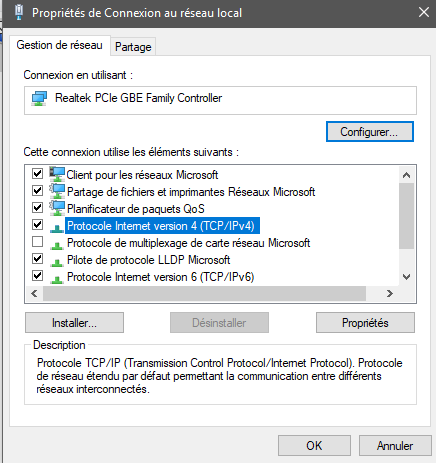
Cliquer sur Propriétés
et changer
penser à valider.


Paramètres > Réseau et Internet. Sélectionner l'option Paramètres réseau avancés. Cliquer sur le type de connexion que vous souhaitez modifier : Ethernet ou Wi-Fi.
Sélectionner l’option Afficher les propriétés supplémentaires.

Sur l’écran Propriétés, cliquer sur MODIFIER pour Attribution du serveur DNS.

Dans la fenêtre qui s’affiche, cliquer sur le menu déroulant
et changer Automatique (DHCP) en Manuel.

Activer le commutateur pour IPv4
et taper les adresses IP des serveurs DNS que vous souhaitez
Cliquez sur Enregistrer
Les DNS principaux des BOX ne sont plus modifiables par sécurité sauf ... FREE et ses FREEBOX :
Meilleures solutions pour les autres
- Installer votre propre petit routeur pour distribuer en DHCP vos serveurs DNS à tout vos équipements ceci permettant de sécuriser tout votre domicile filaire ou non.
-Changer le DNS sur votre matériel (voir ci-dessus changer DNS sur Windows 11)
FREEBOX
Changez les DNS de votre connexion Free, pour pouvoir continuer à surfer en cas de problème
Rappel : Les DNS (Domain Name System) sont un service qui permet de traduire des noms de domaine (par exemple universfreebox.com) en adresse IP (212.129.48.244) afin de faciliter la navigation sur internet.
Free a parfois des problèmes de DNS, cependant il existe une solution afin de contourner le serveur DNS de notre opérateur.
Pour nos exemples, nous avons choisi de mettre en place le serveur de DNS OpenDNS (DNS 1 : 208.67.222.222, DNS 2 : 208.67.220.220), mais libre à vous d’en choisir un autre.
-Vous devez vous rendre sur la page du Freebox OS.
-Cliquez sur l’icône "Paramètres de la Freebox", une identification par mot de passe peut être demandée.
-Allez ensuite dans le "Mode avancé" puis cliquez sur "DHCP".

Vous arriverez sur la page de réglage du serveur DHCP.
-Changez la valeur de DNS 1 et DNS 2 par les adresses IP du nouveau serveur DNS (vous pouvez déplacer le DNS de Free en DNS 3).
-Terminez en cliquant sur "OK".
-Faites un clic droit sur le bouton Windows et choisissez "Connexions réseau".
Vous avez une fenêtre avec une seule ou plusieurs connexions.
-Faites un clic droit sur celle que vous souhaitez modifier puis ouvrez "Propriétés".
-Sélectionnez la ligne "Protocole Internet version 4 (TCP/IPv4)"
-cliquez sur "Propriétés" afin d’accéder aux réglages DNS.
Il vous suffit de sélectionner "Utiliser l’adresse de serveur DNS suivante" et de remplir les deux champs de DNS. Terminez par "OK" pour que le nouveau serveur DNS soit pris en compte.
Cette application permet d’avoir les nouveaux DNS sur la connexion mobile et Wifi. De plus, vous n’avez pas besoin d’avoir un appareil rooté

Vous pouvez désactiver le DNS manuellement en allant dans les paramètres d’Android, puis "Plus" puis "VPN" et enfin, sélectionnez "DNSet" pour le déconnecter.

source pour Freebox :https://www.universfreebox.com/article/37605/Tuto-Changez-les-DNS-de-votre-connexion-Free-pour-pouvoir-continuer-a-surfer-en-cas-de-probleme
Rappel : Les DNS (Domain Name System) sont un service qui permet de traduire des noms de domaine (par exemple universfreebox.com) en adresse IP (212.129.48.244) afin de faciliter la navigation sur internet.
Free a parfois des problèmes de DNS, cependant il existe une solution afin de contourner le serveur DNS de notre opérateur.
Pour nos exemples, nous avons choisi de mettre en place le serveur de DNS OpenDNS (DNS 1 : 208.67.222.222, DNS 2 : 208.67.220.220), mais libre à vous d’en choisir un autre.
- Pour le Freebox serveur V6 (Révolution ou mini 4K)
-Vous devez vous rendre sur la page du Freebox OS.
-Cliquez sur l’icône "Paramètres de la Freebox", une identification par mot de passe peut être demandée.
-Allez ensuite dans le "Mode avancé" puis cliquez sur "DHCP".

Vous arriverez sur la page de réglage du serveur DHCP.
-Changez la valeur de DNS 1 et DNS 2 par les adresses IP du nouveau serveur DNS (vous pouvez déplacer le DNS de Free en DNS 3).
-Terminez en cliquant sur "OK".
- Pour les PC avec Windows (à utiliser avec les Freebox V5/Crystal par exemple)
[ voir partie 3, ci-dessus]
-Faites un clic droit sur le bouton Windows et choisissez "Connexions réseau".
Vous avez une fenêtre avec une seule ou plusieurs connexions.
-Faites un clic droit sur celle que vous souhaitez modifier puis ouvrez "Propriétés".
-Sélectionnez la ligne "Protocole Internet version 4 (TCP/IPv4)"
-cliquez sur "Propriétés" afin d’accéder aux réglages DNS.
Il vous suffit de sélectionner "Utiliser l’adresse de serveur DNS suivante" et de remplir les deux champs de DNS. Terminez par "OK" pour que le nouveau serveur DNS soit pris en compte.
- Pour les mobiles sous Android
Cette application permet d’avoir les nouveaux DNS sur la connexion mobile et Wifi. De plus, vous n’avez pas besoin d’avoir un appareil rooté

Vous pouvez désactiver le DNS manuellement en allant dans les paramètres d’Android, puis "Plus" puis "VPN" et enfin, sélectionnez "DNSet" pour le déconnecter.

source pour Freebox :https://www.universfreebox.com/article/37605/Tuto-Changez-les-DNS-de-votre-connexion-Free-pour-pouvoir-continuer-a-surfer-en-cas-de-probleme


