Affichage des articles dont le libellé est box. Afficher tous les articles

Ouvrir un port de sa box/routeur et établir une redirection

 Votre cam IP, votre NAS, certains  logiciels de jeux vous demandent d'ouvrir un ou des ports de votre box/routeur pour la rendre visible depuis l'extérieur, c'est­ à­ dire depuis l'internet. Le but  étant d'"accéder de l’extérieur à votre matériel situé dans votre réseau personnel privé. Immédiatement, on comprend que  tout cela doit être parfaitement sécurisé.


Principe

Le routeur de la box se comporte comme un bouclier face au réseau Internet extérieur avec seulement quelques verrous ouverts et tous les autres fermés. Pour autoriser le trafic externe dans le réseau il faudra ouvrir certains ports du routeur, appelé redirection de ports.

Le routeur achemine la demande de communication de la combinaison d'une adresse IP et d'un numéro de port à un autre lorsque les paquets sont envoyés dans le réseau via la passerelle. En général, le port TCP 80 est utilisé dans la méthode de transfert de port pour les services Web afin que toutes les applications basées sur Internet puissent s'exécuter dessus.

Cela permet aussi aux ordinateurs distants de se connecter à un périphérique particulier sur le réseau ex : cam IP, au sein d'un réseau LAN .
Cette technique de transfert est utilisée pour contourner le pare-feu du réseau pour accéder à d'autres ordinateurs ou services qui sont principalement bloqués. Ainsi, il transmet les données en toute sécurité de l'ordinateur hôte à un autre serveur fonctionnant sur le même réseau.

1-Qu'est ce qu'un port ?

 Un port est  une sorte de porte qui sert d'interface entre votre machine et internet. Lors des échanges, il faut savoir quelle application est le destinataire de l'information, c'est le numéro du port de destination qui le permet.

Il existe un total de 65536 ports possibles. En effet, le numéro  d'un  port  est codé sur 16 bits, ce qui implique qu'il existe un maximum de 2 puissance 16 ports, soit 65 536 ports par ordinateur (de 0 à 65535).

-Les ports connus, compris entre 0 et 1023 sont réservés aux processus système
-Les ports enregistrés, compris entre 1024 et 49151
-Les ports dynamique ou privés, compris entre 49152 et 65535.
  • Les ports fonctionnent essentiellement selon 2 protocoles de transport d'information
    • UDP : flux unidirectionnel sans accusé de réception (comme l'envoi d'une lettre par la poste)
    • TCP: flux avec double connexion entre machines (comme un appel téléphonique)
  • Quelques ports standards:
20 et 21 : FTP
25: SMTP (envoi de mail)
80: HTTP (web)
81: HTTP sécurisé
110: POP 3 (réception courrier)
143 : Imap pour la récupération du mail
443: HTTP utilisant une surcouche de sécurité de type SSL : HTTPS
1027: pour les enregistreurs vidéo surveillance

=> Liste des principaux ports


On remarque qu'il existe   des ports "interne" et externe" avec souvent des appellations différentes comme "début " "fin" "destination" qu'il faut savoir configurer le moment venu

  • Ports interne  et externe

    • Port externe ou Wan ou port de début
      Il vous faudra indiquer un numéro de port "externe ou wan". Ce port va être utilisé pour vous connecter depuis internet.
      Règles  à respecter:
      1-Ce numéro doit être disponible dans votre réseau local :c'est à dire que dans la liste des redirections de ports ce numéro n'est pas déjà  configuré pour un autre appareil.
      2- Si vous avez plusieurs  appareils (ex caméras IP à installer) chaque matériel  caméra Ip) doit avoir son propre numéro de port externe.
      Si  le port externe 8001 est choisi pour la première caméra, le port  8002  sera choisi pour la nouvelle caméra à configurer afin que chacune des deux caméras ait son propre numéro de port externe).

    • Port de fin
      Indiquez le même numéro de port que le port de début. Dans notre exemple nous saisirons donc aussi le port 8001.

    • Port Interne  ou Lan ou de destination  : indiquez, par exemple le numéro de port utilisé par la caméra IP, souvent 80 ou 81....


  • A noter
-il est est nécessaire d'attribuer une IP fixe ou statique "permanente" à votre matériel afin de s'y connecter  à distance. On parle aussi de "bail statique" qu'il faut configurer dans l'interface  de configuration de votre box routeur dans l'espace dédié au serveur DHCP.

ex chez Free  2 cam IP et un  Nas Synology ont désormais une IP fixe.


-Pour connaître le port par défaut de votre caméra IP : vous pouvez vous référer au manuel du matériel (souvent port 80 ou 81 ou...). Il est souvent préconfiguré par défaut sur  l'interface de la cam IP.  Toutefois, vous pouvez changer le numéro de port de la caméra si vous le souhaitez en vous connectant à l'interface d'administration de celle-ci.

-Souvent le port interne est identique au port externe, cela permet d'éviter de compliquer la configuration.

-Pour une cam IP, voici les 3 ports traditionnels à ouvrir :
    Port 80 (TCP) : accès à l’interface de configuration web. Il permet la diffusion de la vidéo.  Modifiable via l'interface de configuration
    Port 5002 (TCP & UDP) : synchronise la transmission audio.
    Port 5003 (TCP & UDP) : synchronise la transmission vidéo

-Rappel : Si vous ajoutez une caméra ip supplémentaire derrière votre routeur, les ports externes devront alors être différents. (ex cam 1 : ports : 80 et 5001 et cam2 : ports : 81et 5002) ex accès à la cam 2 ::http://adresse routeur:81


  • Exemples  de configuration à partir d'une Freebox


Résultat  pour 2 cam IP:


2-Redirection d'un port ou port forwarding ou port mapping

La redirection de port, consiste à configurer la passerelle réseau (routeur) pour rediriger des paquets réseaux reçus sur un port donné de la passerelle vers l'adresse IP d' un autre ordinateur ou équipement réseau. Cela permet entre autre de proposer à des ordinateurs extérieurs à un réseau d'accéder à des services répartis sur plusieurs ordinateurs de ce réseau.
Or, afin de maximiser votre protection, les Box sont équipées d’un pare-feu (ou firewall) dont le paramétrage initial bloque toute communication initiée depuis l’extérieur.
Également appelé" règles NAT" (Network Address Translation), les redirections ont pour but
de définir une règle de redirection de port sur la passerelle, redirigeant tous les paquets reçus sur son port 80 (ou autre) vers une machine spécifique. L'avantage du NAT est de protéger les machines du réseau privé d'attaques directes puisqu'elles ne sont en fait pas accessibles de l'extérieur.

Rediriger un port, c'est donc ouvrir une porte (appelé port) vers un port d’un équipement se trouvant chez vous (LAN). Ces ports correspondent généralement à des applications ou des fonctions spécifiques.; Il faut donc configurer la passerelle réseau (routeur) pour transmettre à une machine spécifique du réseau interne, tous les paquets reçus sur un port particulier.

Le conseil

L'idéal tout le matériel concerné possède une IP fixe, que ce soit la box ( le demander  à votre FAI) ou les appareils  concernés (Cam ip, Nas..)

Principe général
  1.  Sur votre routeur (Freebox, Livebox…)  récupérer l’adresse IP  du  périphérique concerné
  2. Dans les paramètres du routeur, trouver  "Redirection de port"  ( ou équivalent selon votre box))
  3. Créer une redirection de port
    1. Indiquer l’adresse Ip de votre périphérique
    2. Choisir le bon protocole (Généralement TCP/UDP)
    3. Indiquer les ports:  Port externe : 80, Port interne 80 


Exemple 1 : Accès à un NAS:
 Pour accéder de l'extérieur à  un Nas, port 80 (ou une caméra IP), il sera nécessaire de définir une règle de redirection de port sur la passerelle, redirigeant tous les paquets TCP reçus sur son port 80 vers la machine 192.168.1.4. Ainsi, de l'extérieur, pour accéder à mon application depuis internet, il me suffira de saisir l’adresse IP de ma box routeur suivi du numéro de port WAN, ce qui donne l'adresse : http://61.24.115.37:80 pour accéder au Nas DiskStation


Interfaces de configuration de redirection de port
Elles varient selon le matériel utilisé, il faut utiliser le bon protocole TCP/UDP, et contrôler le bon choix des ports à ouvrir selon le matériel à configurer, port interne du périphérique et externe de la box peuvent être identiques ou différents.
Le principe est le même pour tout matériel : quelques exemples


Exemple 2 :  accès à 2 caméras IP derrière un routeur

Pour chaque caméra installée derrière un routeur, il faudra ouvrir un port (différent) sur le routeur pour faire transiter le flux tant audio que vidéo.
Souvent les caméras Ip sont préréglées, par défaut, sur un port spécifique (80 / 81 /8001,...). Vous pouvez le modifier via les utilitaires logiciels de la caméra et choisir un port quelconque non utilisé.
Attention à ce que ces ports ne soient pas déjà ouverts et configurés sur le routeur (on ne peut avoir 2 fois un même port ouvert) si c'est le cas, il faudra en changer !

Méthode:
D'abord ouvrir des ports sur le routeur. Ex


Configuration:
-Le routeur reçoit une adresse IP publique (WAN): 63.116.231.25 et a une adresse IP (LAN): 192.168.10.1
-Camera 1 adresse IP: 192.168.10.200 ( avec Port 82)
-Camera 2 adresse IP: 192.168.10.202 (avec Port: 83)

Connexion: - Pour se connecter sur la cam 1 :
en local =>192.168.100.200:82
et
à distance => http://63.116.231.25:82
(même principe pour la cam 2)

Nota : si c'était le port 80 ouvert, il ne serait pas utile de le préciser pour se connecter car c'est un port standard.


Compléments :
selon les box
généralités

Configurer un routeur en AP wifi derrière une box

Un routeur est un appareil complet qui possède, en particulier, une fonction de "Routage" et  une fonction "AP Wifi".
On trouve de très nombreux routeurs dans le commerce ( à tous le prix !), aussi l'idée est d'utiliser un routeur comme point d'accès (AP)  pour améliorer sa wifi, ce qui devient une pratique courante. Il faudra donc désactiver sa fonction de routage.
Quelques explication pour comprendre et, ensuite, mieux configurer...

1-Pour quoi faire ?

-Remplacer le wifi de la box car il est trop limité ou rudimentaire, cas fréquent des anciennes box
-Augmenter la portée du wifi car la puissance du signal Wifi de votre box est trop faible pour vos attentes.
-Obtenir un wifi puissant  dans une pièce éloignée, où se situera le routeur-AP
-Eviter d 'utiliser un répéteur wifi qui fait perdre 50 % de la puissance..


2-Matériel nécessaire idéal
-un ordinateur connecté en filaire au routeur  sur un port Lan
éventuellement, en plus, par commodité:
-un ordinateur connecté à la Box en filaire ou wifi
-smartphone ou tablette pour contrôler le wifi...

3-L'objectif :
 Utiliser le routeur comme AP Wifi (en desactivant la fonction "routeur") en effet il est plus simple d'acquérir un bon routeur wifi (vaste choix) qu'un bon AP wifi (rares).
De plus il vaut mieux conserver la fonction "routeur" sur la box afin de
-simplifier la gestion de l'ensemble
-gérer  un seul réseau
-profiter des options de routage  du FAI  (nombreuses sur les box récentes, avec interface conviviale)

En conservant  la  "fonction routeur", l'inconvénient majeur est  d'ajouter un second routeur wifi à celui d'une box et donc  créer un second réseau ip indépendant du premier, ce qui fait que les périphériques (imprimante, disque usb, disque réseau (NAS) partagés sur la box ou le premier réseau sont inaccessibles du second, et réciproquement. Cet inconvénient n'a pas lieu avec un pur point d'accès wifi car il ne rajoute pas de réseau ip, se contentant de relayer le premier. 

4-Prévenir et anticiper un problème éventuel de configuration

4-1 Noter la configuration de la box
C'est indispensable !
-> Vérifier et noter
Exemple Freebox
- Adresse IP Box : 192.168.10.1 (qui sert de passerelle)
- Masque /s réseau : 255.255.255.0
- DHCP activé avec  plage DHCP à noter
   - Adresse IP début : 192.168.10.100
    - Adresse IP fin : 192.168.10.253
Ainsi les adresses de 198.16.10.2 à 19.168.10.99 pourront être utlisées comme IP fixes.
noter celles qui sont utilisées ( imprimante, caméra IP, Nas...) afinde choir pour votre routeur,une adresse libre


4-2 Configuration du routeur : problème d'adresse IP
En principe, il suffit de suivre les consignes fournies dans la documentation du routeur... qui
-indique de  faire la configuration via un câble ...
-indique l'adresse Ip par défaut du routeur

MAIS un problème d'adresse IP du nouveau routeur peut arriver...
Exemple : Si, malheureusement, par défaut,  l’adresse IP  préconfigurée du routeur est (par ex)  192.168.10.1  donc, ici,  la même que la box adsl. (cas de la Freebox)

Dans ces conditions on peut difficilement installer le routeur en le connectant sur notre notre réseau actuel.

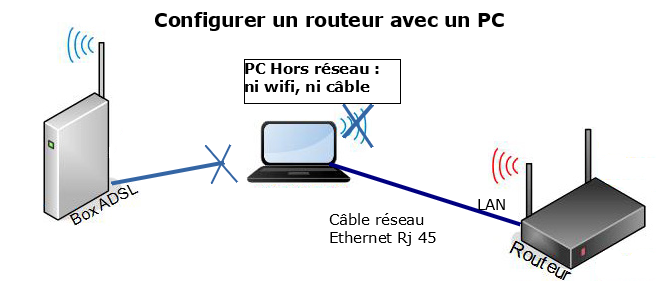
La façon la plus simple consiste alors à connecter de manière isolée le routeur sur le PC qui va servir à le configurer


 Pour cela, procéder avec méthode :
A-Mettre le  PC en dehors toute connexion au réseau (désactiver toute connexion au réseau : couper le wifi et/ou débrancher le cable réseau, se déconnecter du "groupe résidentiel" s'il a été créé)
B-Eteindre le PC
C-Connecter un câble réseau ethernet entre un port Lan du routeur et le connecteur réseau du PC
D-Allumer  le routeur, attendre quelques  secondes son initialisation
E-Allumer le PC.
et
F-le PC doit  recevoir une adresse IP grâce à la fonction DHCP du routeur et être ainsi en mesure d’afficher web d’administration.

Pour le vérifier, depuis un navigateur,afficher  l’interface web d’administration  du routeur à l’adresse http://192.168.10.1 (dans notre exemple)

=>Si la console d'administration s’affiche, la configuration du routeur peut commencer


=> Si aucune fenêtre de connexion ne s’affiche, vérifiez que l’adresse ip de votre PC est une adresse de type 192.168.1.x .
Pour cela commencez par ouvrir une invite de commande (presser simultanément sur les touches Windows et R , entrer cmd puis valider avec ok), ensuite dans la fenêtre de l’invite de commande saisir ipconfig puis exécuter avec la touche entrée.

exemple


Si l’adresse qui est listée n’est pas quelque chose comme 192.168.x, il est possible que ce soit parce que votre pc n’est pas paramétré pour recevoir automatiquement une adresse IP, il vous faut donc vous même lui affecter une adresse IP compatible ou le configurer pour qu’il fasse appel à la fonction DHCP du routeur.

=> En cas de problème avec la méthode d'intialisation  préconisée dans la documentation du routeur, utiliser cette méthode universelle et standard  pour toute configuration


5-Configuration


Taper, dans un navigateur, l'adresse de vortre routeur (voir ci-dessus) pour afficher l'interface S'authentifier en rentrant les indications fournies dans la documentation  ( du type "admin" et "admin")


Principe : Mettre le routeur en mode "AP wifi"
-désactiver le mode "routeur" et sélectionner la fonction "AP" (quelquefois, c'est la fonction" bridge" qui est proposée)
- désactiver le serveur DHCP,  dans les paramètres réseau local 
-configurer une adresse ip fixe dans le réseau du routeur principal (choisir un IP non utilisée bien sûr et hors plage serveur dhcp de la box). 

Nota: si votre routeur n'a pas de possibilité de désactiver la fonction routeur, il suffit de désactiver le DHCP et configurer une IP fixe dans le réseau du routeur principal.


sur la Box : Rien

=> Vérifier et noter
Exemple Freebox
- Adresse IP Box : 192.168.10.1 (qui sert de passerelle)
- Masque /s réseau : 255.255.255.0
- DHCP activé avec  plage DHCP à noter
   - Adresse IP début : 192.168.10.100
    - Adresse IP fin : 192.168.10.200
Ainsi les adresses de 198.16.10.2 à 19.168.10.99 pourront être utilisées comme IP fixes.
noter celles qui sont utilisées ( imprimante, caméra IP, Nas...) afinde choir pour votre routeur,une adresse libre


sur le routeur :

-> Dans Configuration  de base
RESEAU
-désactiver le mode "routeur" pour sélectionner le mode "AP"


Sur certains modèles de routeur, vous choisirez "bridge mode" qu désactive la fonction routeur


-Configuration en IP statique
avec adresse du routeur : 192.168.10.2 [en dehors de la plage dhcp de la box et on a vérifié qu'elle n'est pas utilisée dans le réseau... ]
- Masque de sous réseau : 255.255.255.0
- Passerelle : indiquer votre passerelle 192.168.10.1
- DNS : NON désactivé
 -DHCP sur le routeur : NON désactivé

WIFI : Configurer normalement
 Toutefois on peut configurer le même nom de réseau wifi (SSID) sur la box et le routeur AP avec la la même clé wifi afin de faciliter l'itinérance de l'un à l'autre, par contre choisir 2 canaux différents espacés.

=> valider tous vos changements !

Finalisation :
Débrancher le routeur du PC
Reconfigurer le PC en réactivant les fonctions réseau (si vous les aviez desactivé)
Relier le routeur et  Box par les ports  Lande chaque côté ( jamais sur un port Wan !)
Nota: Le port wan du "routeur" reste inutilisé.


Bilan
Le routeur ne se comporte plus comme un routeur, mais comme un simple point d'accès wifi.
Les PC prendront des adresses dans le réseau de la box (192.168.10.100 à 200) .
La box est toujours manageable à l'adresse http://192.168.10.1 et
le routeur à l'adresse  http://192.168.10.2

Vous avez désormais 2 wifi : vous pouvez si vous le souhaitez désactiver le wifi de la box, selon votre configuration


COMPLEMENT 

Exemple concret : Configuration du routeur Nihgthawk R7000 derrière une Bbox ADSL
tutoriel fourni par Netgear

Si vous utilisez le routeur derrière une box (un modem routeur) vous pouvez le configurer en mode routeur ou en mode point d’accès.

Mode routeur – Il faut brancher le câble Ethernet entre le port LAN de la box et le port WAN (jaune) du routeur. Je pense que ce que vous avez fait en suivant la notice. En ce moment vous avez 2 réseau chez vous, le réseau de la box et le réseau du routeur.

Si vous souhaitez que les périphériques connectées au routeur et à la box puissent communiquer entre elles, il faut configurer le R7000 en mode point d’accès. Cela peut aussi augmenter la performance de R7000 puisqu’il n’y aura pas de double NAT (2 routeurs dans un réseau qui font le même travail)

Mode Point d'Accès
Pour configurer le R7000 en point d’accès :

ETAPE A
Avant de configurer votre routeur comme point d'accès, munissez-vous de l'adresse IP de votre modem- routeur (box).
Pour cela :
1 Connectez votre box à votre ordinateur avec un câble Ethernet.
2 Restez appuyez sur la touche windows (qui se trouve entre ALT et CTRL) et en même temps sur la touche « R ».
3 Dans la fenêtre exécuter écrivez « cmd »
4 Dans la fenêtre noire, écrivez « ipconfig ».
A ce moment-là, vous avez Carte Ethernet connexion au réseau Local :
Prenez note de la passerelle par défaut. Vous en aurez besoin lors de la configuration de votre routeur comme point d'accès.

ETAPE B


1. Débranchez le câble qui relie la box avec Netgear.
2. Connectez votre ordinateur au Netgear par un câble LAN (RJ45)
3. Dans votre navigateur Web rendez-vous au site www.routerlogin.net ou bien 192.168.1.1 (par défaut)
Si vous y êtes invité, connectez-vous en saisissant "admin" comme nom d'utilisateur et "password" comme mot de passe (par défaut).
3. Accédez aux paramètres « Avancés » et configurez votre routeur comme le point d’accès wifi :
Avancé > Configuration avancée > Point d’accès Sans Fil
Cochez la case « Activer le mode Point d’accès»
Ensuite cochez la case « Utiliser une adresse IP fixe et mettez :

* Dans « l'adresse IP » mettez les 3 premiers chiffres de l'adresse IP de la box
En ce qui concerne le dernier chiffre vous pouvez mettre par exemple 100 : ce qui vous fera par exemples IP Adresse : 192.168.1.100 ou alors 192.168.0.100.
* Au niveau de la « Masque de sous-réseau IP », vous devez avoir : 255.255.255.0
* IP de la passerelle 192.168.X.X (l' adresse IP de la box)
* DNS 1: 4.2.2.2
* DNS 2: 8.8.8.8
Appliquez les paramètres avec le bouton « Appliquer » et reliez le routeur Netgear avec la box par câble Ethernet.

Vérifiez la connexion à internet.

LIENS
Généralités


Freebox
-Installer un routeur avec une Freebox en mode routeur:
https://www.vulgarisation-informatique.com/routeur-freebox.php

Accéder à sa box routeur pour la configurer

Vous souhaitez configurer votre box pour apporter des modifications, paramétrer ou gérer des services ou, plus simplement consulter son état.

Pour y accéder vous devez utiliser votre navigateur  et indiquer l'adresse de votre box, toutefois cette adresse varie selon les FAI, et , aussi, selon l'ancienneté de votre matériel...

Voici un guide pratique, uniquement pour l'accès, pour connaître les détails de la configuration, vous devez consulter l'aide de votre FAI

Généralités
Les FAI attribue aux réseaux privés, le plus souvent, des adresses « privées de classe C » avec un réseau  de type:
192.168.0.xxx     ou     192.168.1.xxx         ou       192.168.10.xxx  

xxx étant le numéro attribué à la machine en DHCP, allant de 1 à 254
avec 255.255.255.0 comme masque

Les box-routeurs des FAI ont le plus souvent une adresse IP se terminant par 1 ou 254 qui correspond aussi à l'adresse de la "passserelle" et qui sont aussi lemoyen d'accéder à la configuration

L'accès à la configuration peut être locale (sur la box) ou distante (sur le web chez le FAI). Ces adresses ont évolué par sécurité.

Accès configuration rapide

Adresses actualisées des interfaces de gestion de votre box :

-Orange : \\livebox ou http://192.168.1.1/
-SFR : http://192.168.1.1/
-Bouygues : http://192.168.1.254 ou https://mabbox.bytel.fr
-Free : http://mafreebox.freebox.fr/
-Numericable : https://192.168.0.1/

+
un tableau récapitulatif (un peu daté...) suivi  pour les  grands FAI d'une explication détaillée

ORANGE
dans le navigateur, taper l'adresse web:
http://livebox/
ou
192.168.1.1

v


 Vous arrivez sur la page d'accueil de l'interface de configuration de la Livebox Play.
En haut à droite de la page, saisissez votre mot de passe. Cliquez sur le bouton s'identifier.
Remarque : Si vous ne l'avez pas modifié, le mot de passe par défaut se compose des huit premiers caractères (en MAJUSCULE et sans espace) de la clé de sécurité qui se trouve sur l'étiquette de votre Livebox.


FREEBOX

V5


Ouvrez votre navigateur internet et tapez l’adresse suivante : https://subscribe.free.fr/login/
Vous noterez l’utilisation du protocole « https » qui indique que vous vous connectez à un serveur qui oblige à établir une communication sécurisée chiffrée.

Vous devez entrer votre identifiant (c’est le numéro de téléphone de votre ligne fixe ou bien votre adresse email chez Free) ainsi que votre mot de passe. Ces informations se trouvent dans la lettre de confirmation d’inscription que vous avez reçue il y a fort longtemps, souvenez-vous.

Que faire si je ne me souviens plus de mes identifiants ? Il vous suffit de cliquer sur le lien « Cliquez-ici » situé sous le formulaire d’identification.


V6


Pour accéder à l’interface d’administration de la Freebox V6, rendez-vous à cette adresse à partir de votre navigateur Internet : http://mafreebox.freebox.fr/.

Lors de la première connexion à cette page, il vous sera demandé de créer un mot de passe. Pour attester que vous êtes bien le propriétaire de la box, il vous sera également demandé de saisir le code de vérification qui s’affiche sur l’écran de la Freebox Server.


NOTA  1
Accéder à Freebox OS hors de votre domicile


Vous avez également la possibilité d'accéder aux contenus de votre Freebox Revolution/Mini4K depuis n'importe quel ordinateur connecté à Internet, en passant par Freebox OS. Un mot de passe complexe permettant l'accès distant à votre interface Freebox doit être paramétré et vous devez connaitre votre adresse IP.

Pour ce faire, rendez-vous sur Freebox OS http://mafreebox.freebox.fr depuis un ordinateur local connecté à votre Freebox, identifiez-vous puis :Une fois identifié, rendez-vous dans Paramètres de la Freebox puis Gestion des accès.

Cochez la case "Activer l'authentification par mot de passe" et prenez connaissance de l'adresse vous permettant d'accéder à votre Freebox (pour une utilisation avancée, vous pouvez également sélectionner le port de votre choix).
Validez avec OK.

=>Pour accéder simplement aux contenus de votre Freebox lorsque vous n'êtes pas chez vous :

Lancez votre navigateur internet, tapez votre adresse IP dans la barre d'adresse puis appuyez sur la touche Entrée :
Saisissez le mot de passe vous permettant l'accès à Freebox OS (comme si vous étiez chez vous) :

NOTA 2
 Avec une Freebox V6 vous avez la possibilité d'utliser l'interface en ligne de Free via https://subscribe.free.fr/login/
mais il n'y a pas de synchronisation automatique, il vous suffit de rebooter la freebox et l'interface du site Free sera automatiquement synchronisée.


ALICE (filiale Free)

Connectez-vous sur votre Espace Abonné à l'aide de votre numéro de téléphone et de votre mot de passe.
Vous accédez à l'interface de configuration


BBOX de Bouygues
 voir cette page 

A- Bbox (boîtier blanc) dispose de la nouvelle interface d'administration

Première connexion :
Depuis votre ordinateur, assurez-vous d’être connecté au réseau de votre Bbox par câble Ethernet.
-Lancez Internet et copiez-collez l'adresse suivante dans la fenêtre de votre navigateur : http://gestionbbox.lan ou 192.168.1.254
Sur l'’écran qui apparaît, cliquez sur « Commencer l’installation ».
-Entrez le code de sécurité, c’est-à-dire les 3 derniers chiffres du numéro de série de votre Bbox (SSID) puis validez. Retrouvez le numéro de série sur l’étiquette placée sous votre box.
-Définissez le mot de passe qui vous permettra d'accéder à votre interface lors des prochaines connexions.
-Saisissez l’identifiant et le mot de passe de votre Compte Client afin d’activer l’ensemble des fonctionnalités de votre Bbox (facultatif). Vous les retrouvez dans le courrier/mail qui vous a été envoyé lors de votre souscription. Retrouver vos identifiants à l’Espace Client
-Personnalisez dès à présent le nom de votre réseau et le mot de passe Wi-Fi pour plus de sécurité puis validez (facultatif mais conseillé).
Voilà, vous avez maintenant accès à l'interface d’administration Bbox. Découvrez ses fonctionnalités et comment paramétrer vos services sur la page dédiée.


Connexions suivantes :

-Assurez-vous d’être connecté au réseau de votre Bbox par câble Ethernet ou en Wi-Fi.
Ou bien, si vous avez préalablement activé l'Accès à distance, vous pouvez vous connecter depuis n'importe quel équipement, même hors de chez vous.
-Lancez Internet et copiez-collez l'adresse suivante dans la fenêtre de votre navigateur : http://gestionbbox.lan ou 192.168.1.254
-Saisissez le mot de passe que vous avez personnalisé (voir étape 5 ci-dessus) puis validez.


B-Box ancienne version

Première connexion à l'interface d'administration (ancienne version) :

    -Depuis votre ordinateur, assurez-vous d'être connecté par câble Ethernet au réseau de votre Bbox.
    -Lancez Internet et copiez-collez l'adresse suivante dans la fenêtre de votre navigateur : http://gestionbbox.lan ou bien 192.168.1.254
    -Appuyez sur "Entrée".
    -Dans la case "login" : saisissez admin. Dans la case "mot de passe" : saisissez admin. 
    Si vous souhaitez personnaliser le mot de passe d'accès à votre interface, rendez-vous dans "Configuration avancée"> "Modification du mot de passe".
    Voilà, vous avez maintenant accès à l'interface d'administration de votre Bbox ! Vous pouvez à présent configurer vos services.
    connexions suivantes :
    -Assurez-vous d'être connecté en Wi-Fi ou par câble Ethernet au réseau de votre Bbox.
    -Lancez Internet et copiez-collez l'adresse suivante dans la fenêtre de votre navigateur : http://gestionbbox.lan ou bien 192.168.1.254
    -Appuyez sur "Entrée".
    -Dans la case "login" : saisissez admin. Dans la case "mot de passe" : saisissez admin. Ou bien votre mot de passe personnel si vous l'avez configuré.
    Voilà, vous avez maintenant accès à l'interface d'administration de votre Bbox ! Vous pouvez à présent configurer vos services.


NEUFBox
Votre box dispose d'une interface d'administration web. L'accès à cette interface peut être personnalisé.

Accéder à l'interface d'administration de la box
Suivez les étapes pour configurer l'accès à votre interface d'administration :

1. Taper l'adresse http://192.168.1.1 dans votre navigateur internet ;pour ouvrir l'interface d'administration ;
2. Dans le menu "Maintenance", ouvrez l'onglet "Administration" ;
3. Par défaut, l'accès à l'interface est verrouillé, pour vous identifier :
- Appuyez 5 secondes sur le bouton de service de votre box (jusqu'à ce qu'il clignote) puis cliquez sur le bouton "Continuer" de la rubrique "Identification par le bouton service".
- Dans la rubrique "Identification par mot de passe", entrez le login admin et la clé WPA de votre box (au dos de la box) dans le champ mot de passe puis cliquez sur le bouton "Continuer" de la rubrique "Identification par mot de passe".
Vous y êtes, vous pouvez maintenant modifier ces paramètres d'accès.

Modifier les paramètres d'accès à l'interface
L'interface d'administration dispose de trois modes d'authentification possibles. Sélectionnez une des options

SFR =NeufBox  = voir ci dessus
voir cette page


.
La box Très Haut Débit de SFR dispose d'une interface de gestion accessible depuis un navigateur Internet qui vous permet de consulter les différents paramètres de votre modem mais également, de configurer toutes les fonctionnalités comme vous le souhaitez.

Comment accéder à l'interface de gestion du modem ?   
variable selon les box...

Pré-requis :

- la box doit être allumée,
- l'ordinateur depuis lequel vous souhaitez accéder à l'interface du modem doit être relié à la box via le câble Ethernet. Il peut toutefois être connecté à la box en WiFi si le but recherché n'est pas de modifier la configuration de la fonction WiFi.

Accéder à l'interface du modem :

1. A partir de l'ordinateur connecté à votre box avec le câble Ethernet, ouvrez votre navigateur Internet,
2. Dans la barre d'adresse, saisissez "http://monmodem" ou "http://192.168.0.1" puis validez par la touche "Entrée" du clavier,
3. Cliquez ensuite sur "Configurer votre modem", puis authentifiez-vous en entrant les identifiants de connexion suivants :
- Identifiant : admin
- Mot de passe : password

Remarque : l'identifiant et le mot de passe par défaut sont inscrits sur l'étiquette collée sous la box.Accéder à l'interface de gestion de votre modem

Comment modifier le mot de passe vous permettant d'accéder à l'interface du modem ?
Par mesure de sécurité, vous avez la possibilité de modifier le mot passe vous permettant d'accéder à l'interface de gestion du modem.

Voici comment changer le mot de passe en 4 étapes simples et rapides :
1. Connectez-vous à l'interface du modem en suivant la procédure décrite ci-dessus,
2. Une fois connecté, sélectionnez l'onglet "SÉCURITÉ" en haut de la page,
3. Sélectionnez ensuite "Mot de passe" depuis la partie droite de l'interface puis saisissez le mot de passe désiré,
4. Validez le changement de mot de passe en cliquant sur "Appliquer".

Trouver les normes wifi de vos appareils

La problématique


[ La lecture de cet article suppose que vous connaissez les normes de la wifi. Si vous souhaitez réviser, voir notre diaporama explicatif]


Le Wi-Fi est partout : des ordinateurs aux montres connectées en passant par les smartphones et les tablettes. La quasi-totalité de nos appareils  possède une puce Wi-Fi, mais elles ne se valent pas toutes. Que ce soit la norme utilisée ou le nombre d’antennes, les débits peuvent être multipliés par plus de 100 !

De toute façon, la norme wifi de votre Box-routeur (et/ou) de l' Ap wifi  sera celle qui imposera et déterminera débit/portée maxi utilisés

De plus, il faut savoir que :
-par rapport au débit théorique, le débit pratique est à peu près divisé par deux, même si l’appareil se trouve à côté du routeur. Et dans le pire des cas (murs, interférences), le débit peut littéralement s’effondrer jusqu’à une perte de signal.

-toutes les normes Wi-Fi sont rétrocompatibles entre elles. Du moment que les deux appareils sont situés sur la même bande de fréquence, l’appareil qui supporte la norme la plus récente (ou plus performante) s’adaptera à la norme la plus ancienne (ou moins performante).

Schema réseau local avec Box et Routeur


CAS 1 : Routage sur Box et sur Routeur
Avec ce double routage, vous avez un double NAT (2 routeurs dans un réseau qui font le même travail) ce qui peu ralentir le réseau


CAS 2 : Routage  sur Routeur uniquement


Pour connaître en détail d'autres types de configuration:
-sans box, avec un routeur modem
-avec les différents FAI, se rendre sur le site
"SOLUTIONS RESEAUX"  => RUBRIQUE "INSTALLATION"

Créer un réseau local avec une box


Comment créer un réseau local  à partir d'une box puis l'utiliser


  • C'est quoi un réseau local ?

    Un réseau local ou  LAN de Local Area Network, est un réseau informatique sur un espace restreint (habitation, bâtiment...)  tel que les terminaux qui y participent (ordinateurs, etc.) s'envoient des données (trames au niveau de la couche de liaison) sans obligatoirement utiliser un accès à internet. 

    Au niveau de l'adressage IP, un réseau local correspond généralement à un sous-réseau IP (même préfixe d'adresse IP).

    On interconnecte les réseaux au moyen de routeurs (souvent la Box du FAI)


  • Pour quoi faire ? Créer son réseau local à la maison permet de :
    -partager des données (fichiers, dossiers)
    -partager/connecter  divers ressources (imprimantes, alarme, cam IP),
    -avoir un accès internet sur tous les ordinateurs
    -jouer en réseau.
    -utiliser une Tv connectée
    -communiquer avec smartphone, tablette


  • Comment relier le matériel :
    soit

    -en
    liaisons filaires (câbles Ethernet ou RJ45) :


    -en liaison sans fil de type WI-FI (WIreless Fidelity)


    -Par
    CPL (voir dossier)


  • La BOX : le coeur du réseau

    Votre FAI (Fournisseur d'Accès Internet) vous fournit une BOX Internet qui le plus souvent se configure automatiquement ou simplement...

    => C"est quoi une box ?
    Une 
    box est (en France) un  boitier servant d'équipement de terminaison de réseau, qu'un fournisseur d'accès à Internet (FAI) fournit à ses abonnés (par ADSL ou fibre) pour bénéficier du triple play (Internet, téléphonie IP et télévision IP), et de fonctionnalités réseaux supplémentaires : modem, routeur, passerelle, switch, point d'accès Wi-Fi (que l'on peut activer ou non)

    => Comment paramétrer la box ?
    Désormais les box  sont pré-paramétrées, et , en principe, vous n'avez rien à faire !
    Si vous souhaitez y accéder,  il faut passer par l’interface web de la box.
           =>Comment  accéder à l’interface de configuration de votre Box :
            Il vous suffit alors de taper son  adresse IP dans votre navigateur web
                ex http://192.168.1.1


=>Quelle est l'adresse IP de ma Box  pour accéder au paramétrage?
Elle est fournie par votre FAI...
Cela vous permet d'accéder aux réglages et paramétrages  de votre Box

Dans la plupart des cas, l’adresse IP de la box, par défaut, est :
-192.168.1.1 chez Orange 
(ou http://livebox/)
-192.168.1.1 chez SFR
-192.168.1.254 chez Bouygues ou taper 
http://gestionbbox.lan
-192.168.1.254   ou 192.168.0.254 chez Free   ou taper dans le navigateur: http://mafreebox.freebox.fr


=> Comment choisir les adresses IP du matériel 
? 

En principe, votre box internet, ainsi  que Windows 11, sont  configurés pour se connecter à Internet via une adresse IP dynamique (DHCP).

Vous n'avez donc rien à faire : votre matériel se verra attribuer une adresse IP automatiquement.


Sur l'interface d’administration de votre box-routeur, vous pouvez intervenir  et déterminer  vos choix 
  • soit en adresse dynamique (mode DHCP, Dynamic Host Configuration Protocol) avec des "baux actifs"
    ce qui est  mis par défaut et qui conseillé pour un débutant
  • soit en adresse fixe.  "baux statiques"
    EX FREEBOX : le serveur DHCP est activé par défaut.
    Vous pouvez  ajouter des  des adresses fixes


Les différences entre les deux modes :
  • Adresses dynamiques : c’est le routeur qui attribue directement une adresse IP à vos ordinateurs et autres matériels connectés (le plus simple pour l’utilisateur débutant). L’inconvénient du DHCP, c’est que qu’une fois qu’un intrus se sera connecté sur votre réseau, il n’aura même pas besoin de trouver une adresse IP correcte puisqu’elle lui sera attribuée directement.

  • Adresses fixes : c’est à vous de paramétrer manuellement les adresses IP sur chaque ordinateur ( ce qui peut être fastidieux...). C'est utile  pour certains matériels afin d'accéder facilement  à leur configuration ex : cam IP, imprimante, Nas...
=> Comment connecter mon ordi ?
- via un Cable Ethernet : brancher directement sur la box votre ordinateur ou autre, des ports ethernet sont disponibles
-Par CPL (voir dossier)

- en Wi-fi : 
En principe, il est pré paramétré par défaut... à la fois  par Windows ( ordi) et sur la Box qui émet en wifi.
Dans le cas contraire, il faut paramétrer la box  pour activer le wi-fi
   de la box Il faut passer par l’interface web de votre box


ex : ici le Wifi de la Freebox est désactivé


=> Comment paramétrer le WIFI
La sécurisation de son réseau WI-FI est un élément important, encore plus depuis la mise en place d’HADOPI. En effet, si on pirate votre réseau pour des actions illégales, le responsable est le titulaire de la ligne.
Privilégier le cryptage WPA2 (Wi-FI Protected Access) qui est le plus sur (enfin le moins facilement cracké), et choisir un "bon" mot de passe (plus il est long est complexe, plus il sera difficile à décrypter),


Certaines box proposent d’autres éléments pour sécuriser un peu plus le WIFI :


1- Filtrage par adresse MAC (Media Access Control) : chaque carte réseau possède une adresse MAC qui lui est propre, vous devez donc renseigner toutes les adresses MAC des cartes WI-FI de votre réseau. C’est un filtrage qui peut être malgré tout contourné par un pirate, mais c’est une sécurité supplémentaire (on peut par exemple sous Linux changer son adresse MAC par une simple ligne de commande, chose impossible sous windows)
Comment obtenir l’adresse MAC : Démarrer -> exécuter, tapez cmd, puis dans la fenêtre qui s’ouvre tapez ipconfig /all et validez par entrée : L’adresse MAC correspond à l’Adresse physique.

2- Ne pas diffuser le SSID (Service Set IDentifier) : le SSID, c’est le nom de votre réseau WI-FI que vous pouvez choisir de ne pas diffuser. Il n'apparaîtra pas dans la liste des réseaux affichés par windows, il faut taper manuellement le nom du réseau (et donc connaître son nom pour y accéder).
Ceci n'offre pas d'intérêt : en utilisant un « sniffer » WIFI comme Netstumbler on affiche tous les réseaux même si le SSID n’est pas diffusé !.


=> Comment paramétrer la carte réseau
    Vous n'avez RIEN à faire !  Votre box internet (ou Windows)  s'en occupe d'autant que le réseau est en DHCP.

    Pour le vérifier ou pour faire une configuration manuelle :
Pour activer DHCP ou modifier d’autres paramètres TCP/IP :
2 solutions :
-via l'interface de votre box internet => conseillé
OU
-via Paramètres windows, c'est aussi possible

Via la Box
La configuration dépend de l'interface de configuration, différente selon les box : toutefois le principe reste le même:
Ex Box FREE

Via Windows

Windows 11 Démarrer> Paramètres > Réseau & Internet.
puis sélectionner  Wifi ou Ethernet selon le cas
Propriétés du matériel >"Attribution  adresse IP" > MODIFIER


Adresse Fixe
4 champs à renseigner selon  les box. :

Ex : Freebox
compléter


TOUJOURS
  1. Adresse IP : la plupart du temps l’adresse de la box est en 192.168.1.1 ou 198.168.0.254
    il faut donc choisir une adresse qui est dans le même réseau 192.168.1.X ou 192.168.0.X (sachant que X peut aller de 2 à 254).
    Par exemple, attribuons l’adresse 192.168.0.100 à votre premier ordinateur.

    EVENTUELLEMNT
  2. Masque de sous-réseau : prendre le masque standard pour ce type de réseau (classe c) soit 255.255.255.0
  3. Passerelle par défaut : pour faire simple, c’est l’adresse IP par laquelle il faut passer pour sortir du réseau local et aller sur internet. Autrement dit l’adresse IP de votre box (ici). Pour la freebox , l’adresse est 192.168.0.254. Mais elle peut être autre comme 192.168.0.1
  4. Serveur DNS : Domain Name server : indispensable pour surfer sur internet, c’est lui qui traduit le nom du site (ex google.fr) en adresse IP (66.249.92.104). Tapez l’adresse ip dans votre navigateur, vous verrez, vous tomberez sur Google…
    Pour en revenir au dns, il suffit très souvent de mettre l’adresse de votre box. Si cela ne fonctionne pas, il faut mettre ceux fourni pas votre fournisseur d’accès (voir liste) ou des dns public comme ceux de google (8.8.8.8 et 8.8.4.4).


CONCLUSION
iI est important de bien connaître sa configuration réseau et de la noter

Ma Configuration  réseau perso : 
 L'adresse Ip  votre box-routeur 
 
 Ip Box interne:  :.....................................  fixe

 Ip Box externe:  :........................................dynamique ou fixe

 Ports ouverts:

Réseau

DHCP activé :  oui /non
Adresse IP:dynamique de ................. à..................

                fixe de  ................. à..................
Masque de sous-réseau  :
Passerelle par défaut  :
Serveurs DNS  :


Réseau Wifi 
SSID:................................
Canal:......................
Sécurité:...........................
Clé:..................................

Chaque matériel (carte réseau/wifi, routeur, AP, Nas, imprimante réseau, ordinateur(s), portable(s), tablette(s), smartphone(s)....)
Nom:................................
Adresse Mac:..............................
Adresse IP fixe......................... ou en DHCP  


PAGE WEB  MISE A JOUR LE 23/04/2024