A SAVOIR : le Groupe résidentiel est supprimé de Windows 10 depuis la version 1803 (Mai 2018)
1- Les conséquences de la fin du Groupe résidentielIl facilitait le partage de documents dans un réseau privé.
Ce qui est changé-Ne s'affiche pas dans “Explorateur fichiers”, “Panneau de Config”
MAIS
options “Groupe résidentiel” (afficher et modifier) s'affichent toujours via clic droit sur un dossier dans l'Explorateur de fichiers.
 Toutefois, ces 2 options ne sont pas opérationnelles
! en cliquant il ne se passe...rien !
=> Pourquoi W10 ne l’a pas supprimé ??? mystère
Ce qui est inchangé :
-Tout ce qui a été partagé avec le “groupe résidentiel” (dossiers, fichiers ou imprimantes) continue à être partagé / disponible.
-Pour l’ouvrir dans l'Explorateur de fichiers, tapez :
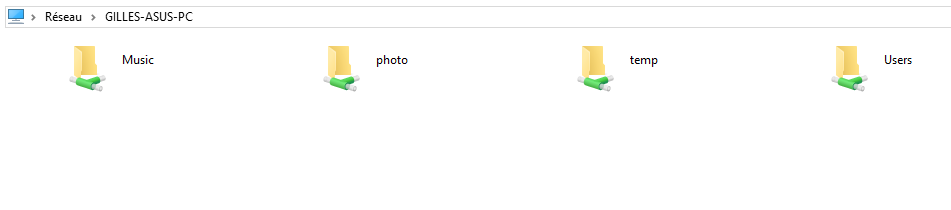
\\localhost dans la barre d’adresses.
-Tout compte utilisateur configuré pour le partage, continue à fonctionner.
Comment partager maintena nt ?
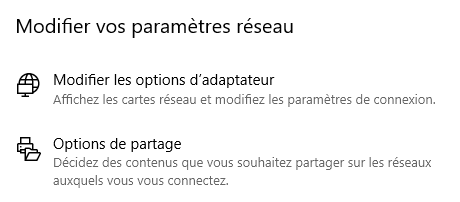
-Pour partager, il faut configurer W10 pour l’autoriser à rendre visible les ordinateurs concernés puis “partager” dossiers et fichiers concernés afin de pouvoir les rendre accessibles.

-----------------------------------------
ANCIEN ARTICLE :
2-Créer un groupe résidentiel
A savoir
Sous Windows, il existe 2 possibilités de création de réseau :
-Le "
groupe résidentiel" est un réseau ultra simple à créer, facile d'accès car il se configure automatiquement ; lié à Windows il n'est visible qu'entre ordinateurs sous Windows. Les ressources (médias :images/vidéos/musique) se partagent automatiquement.
-Le "
réseau local avec partages" est un réseau "classique" qui partage des dossiers qui seront partout visibles sur le réseau. Vous choisissez librement les ressources à partager, le partage se se fait "manuellement"
Ce dossier présente le "
Groupement Résidentiel" avec Windows 10
(Avec Windows 7 à 8.1 le principe et les procédures sont quasi identiques)
1- OBJECTIF
Créer simplement un réseau entre vos ordinateurs afin de partager facilement diverses ressources : imprimantes et fichiers, mais en conservant un caractère privé...
Windows/Microsoft propose de créer un
groupe résidentiel, soit un mini réseau privé simple et facile d'accès, dans lequel sont partagés les fichiers que chacun peut mettre à disposition comme musique, vidéo, photo et aussi l’imprimante
A SAVOIR:
- Les groupes résidentiels fonctionnent uniquement avec des ordinateurs sous Windows : 7 / 8 / 8.1 / 10
=> Vista comme XP en sont exclus !
=> Tablettes, smartphones sont exclus
- S’il existe déjà un groupe résidentiel sur votre réseau :v ous êtes invités à le rejoindre et non pas à en créer un.
- Dans tous les cas Windows vous guide, pas à pas...
2-CRÉATION
Accéder au paramétrage :
Paramètres > Réseau & Internet > Groupement résidentiel
=> cliquer
s'affiche:
"Créer votre groupe résidentiel"
un assistant vous guidera pas à pas !
Valider
s'affichent successivement:

vous pouvez conserver les options prédéfinies de partage (comme ci-dessus) ou les modifier
cliquer sur "suivant"
vous devez noter le mot de passe ( que vous pourrez ensuite changer...)
C'est fini votre groupe résidentiel est créé (les dossiers sont partagés et accessibles)
3-ACCES & CONFIGURATION
A-Désormais, vous voyez votre groupe résidentiel dans l'Explorateur Windows
B-Vous avez perdu le mot de passe ?
Sur l’ordinateur origine du groupe résidentiel
-ouvrir l’Explorateur Windows.
-Dans le
volet de gauche, clic droit sur " g
roupement résidentiel"
et choisissez l’option "
Afficher le mot de passe" du Groupe résidentiel.
Notez bien ce mot de passe, et entrez-le tel quel sur l’ordinateur qui souhaite participer au groupement.
C-Vous souhaitez modifier les paramètres du groupe résidentiel ?
Idem que précédemment, cliquer sur
"Modifier les paramètres...."
Ou
Voir le Menu en onglet en haut de la fenêtre
s'affiche
Les modifications les plus fréquentes:
-modifier les partages
-ajouter un nouveau périphérique au partage
-voir ou modifier le mot de passe
-Quitter le groupe (donc le supprimer)
4- REJOINDRE UN GROUPE RESIDENTIEL
Comment rejoindre un groupe résidentiel existant avec un autre ordinateur de votre réseau ?
Sur cet ordinateur :
Aller sur
Paramètres Windows > Réseau & Internet > Groupement résidentiel
OU
Panneau de configuration > Réseau & Internet > Groupement résidentiel
Il suffit de suivre l'assistant qui guide pas à pas:
Le bouton Joindre indique qu'un groupement a déjà été créé sur votre réseau.
Pour le rejoindre vous aurez à indiquer le mot de passe de l’ordinateur qui sert de base au groupe
4- GROUPE RESIDENTIEL : A SAVOIR
●
Partage : le dossier "
Documents" contient souvent des données plus privées, donc, par défaut le partage est désactivé. Mais vous pouvez activer le partage...
●
Partager un dossier permet aux autres utilisateurs d’accéder à tout son contenu, par exemple pour regarder des photos ou visionner un film.
Méfiez-vous par contre des actions qu’ils peuvent faire :
-
Ouvrir un fichier (sans danger !) faut-il que l'ordinateur possède la bonne application pour lire le format du fichier
-
Copier : pour copier un fichier, faites-le glisser vers une de vos dossiers ou utiliser le clic droit ou les raccourcis claviers…
-
Supprimer et modifier : Là est le danger pour le propriétaire du fichier !
●
Les groupes résidentiels sont liés et spécifiques à Windows. Pas de partage avec tablettes, smartphones.
●
Les ordinateurs du "groupe"doivent être allumés pour les voir et y avoir accès
5- MIEUX PARTAGER
Vous pouvez
●
Cesser le partage
●
Partager tout dossier de votre choix
●Limiter les droits d'accès :
"affichage seul" ou "affichage et modification"
●
Choisir l'utilisateur ayant accès au partage et définir les droits d'accès
Clic doit sur tout dossier > Partager avec :
puis
- Rappel : Distinguer Réseau classique (avec partage de dossiers) et Groupe résidentiel
RESEAU
Liste tous les ordinateurs et périphériques sur le réseau
Certaines ressources peuvent être partagées;
GROUPE RESIDENTIEL
Affiche les ordinateurs du Groupe résidentiel
et
les ressources partagées ( ici, par défaut)
A savoir
Vous pouvez aussi partager des dossiers dans votre réseau sans créer de "groupe résidentiel" !
AIDE WINDOWS