
Affichage des articles dont le libellé est partage. Afficher tous les articles
Affichage des articles dont le libellé est partage. Afficher tous les articles
Partage de proximité de Windows 10 (2018)
La nouvelle version de Windows 10, baptisée April 2018 Update (version 1803), comporte une nouveauté pour partager des liens Web et des fichiers entre deux ordinateurs. Le partage de proximité (Nearby Sharing en anglais) fonctionne en Bluetooth ou en Wi-Fi et doit tout d’abord être activé sur les deux machines.
1-Qu’est ce que le partage de proximité
 Le partage de proximité par Bluetooth ou Wi-Fi permet de transférer plus facilement des fichiers (documents, photos..) et des liens entre plusieurs appareils situés à proximité à partir du navigateur Edge et/ou l’explorateur de fichiers de Windows 10.
2-Les conditions du partage de proximité
Les 2 PC (celui qui partage et celui destinataire du partage) doivent être connectés en réseau (wifi) et exécuter Windows 10 (version 1803). Le fait de créer un partage de proximité activera le bluetooh.
Pour connaître la version de Windows 10 qui est installée, consultez Quel système d'exploitation Windows mon ordinateur exécute-t-il ?
3-Activer le partage de proximité
Paramètres de Windows > Système > Expériences partagées dans la colonne de gauche (faire défiler l’affichage vers le bas si nécessaire).

Réseau avec Windows 10 en version 1803 ( MAJ printemps 2018)
Article de synthèse sur les partages après la suppression du groupe résidentiel en 2018
Plan
1-FIN DU "GROUPE RESIDENTIEL"
2-PARTAGER DES IMPRIMANTES AVEC WINDOWS 10 V 1803
3-PARTAGER DES FICHIERS AVEC WINDOWS 10 V 1803
A-L"onglet "partager"
B-One Drive
C-Envoyer par email
D-le vrai partage via "Accorder l'accès à"
4-RESOUDRE LES PROBLEMES
1-FIN DU "GROUPE RESIDENTIEL"
La nouveauté 2018 : le Groupe résidentiel de Windows 10 (après mise à jour version 1803) est SUPPRIME et donc :
-"Groupe résidentiel" ne s’affiche pas dans l’Explorateur de fichiers.
-"Groupe résidentiel" ne s’affiche pas dans le panneau de configuration, ce qui signifie que vous ne pouvez pas créer, rejoindre ou quitter un groupe résidentiel.
-"Groupe résidentiel" ne s’affiche pas sur l’écran de résolution des problèmes lorsque vous accédez à Paramètres > Mise à jour et sécurité > Résoudre les problèmes .
-"Groupe résidentiel" ne s’affiche pas dans l’Explorateur de fichiers.
-"Groupe résidentiel" ne s’affiche pas dans le panneau de configuration, ce qui signifie que vous ne pouvez pas créer, rejoindre ou quitter un groupe résidentiel.
-"Groupe résidentiel" ne s’affiche pas sur l’écran de résolution des problèmes lorsque vous accédez à Paramètres > Mise à jour et sécurité > Résoudre les problèmes .
Toutefois :
- tous les dossiers, fichiers et imprimantes que vous avez partagés précédemment à l’aide d’un groupe résidentiel continueront à être partagés. À savoir :
Les dossiers réseau partagés seront toujours disponibles. Vous pouvez les ouvrir dans l’Explorateur de fichiers en tapant le nom de l’ordinateur et le nom du dossier partagé au format suivant : \\homePC\SharedFolderName.-Si un compte utilisateur a été configuré sur un PC pour le partage, vous pouvez continuer à utiliser ce compte pour le partage.
-Vous pouvez toujours accéder aux imprimantes partagées par le biais de la boîte de dialogue Imprimer.
mais
Vous ne serez pas en mesure de partager de nouveaux fichiers et imprimantes à l’aide d’un groupe résidentiel.
Toutefois vous pouvez continuer à profiter de cette fonctionnalité sur les élèments qui étaient présents dans votre "ancien" groupe résidentiel":
- clic droit sur le dossier
-"Accorder l'accès à "
et désigner l’utilisateur ou le PC via "Des personnes spécifiques"
Toutefois vous pouvez continuer à profiter de cette fonctionnalité sur les élèments qui étaient présents dans votre "ancien" groupe résidentiel":
- clic droit sur le dossier
-"Accorder l'accès à "
et désigner l’utilisateur ou le PC via "Des personnes spécifiques"

Si le dossier n'était pas dans un groupe résidentiel, vous avez seulement : "Partage avancé" (voir partie 3)

Voir ci-dessous comment toujours partager des fichiers et des imprimantes à l’aide des fonctionnalités intégrées à Windows 10.
Dépanner le partage en réseau privé
Avec Windows 10, vous avez activé votre réseau privé pour faire des partages, cela ne fonctionne pas ou ne fonctionne plus ?
Comment résoudre les 2 problèmes les plus courants :
-demande de mot de passe
-pas d'affichage du réseau" dans l'explorateur Windows
On suppose ici que votre réseau est bien configuré, en particulier que la découverte du réseau est bien activée sur tous vos appareils et ordinateurs. => Vérifier
1 Problème de demande de "Mot de passe"
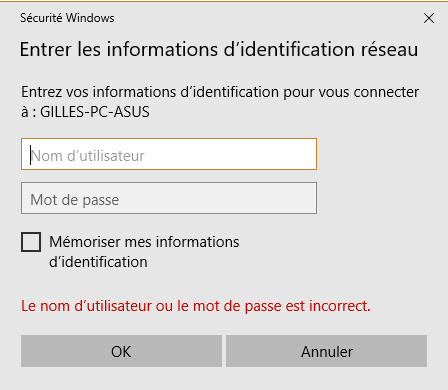
Windows 10, parfois, pose problème pour accéder aux partages : le plus fréquent est une demande de mot de passe, sans véritable raison apparente… car la configuration “réseau” semble correcte.
Les vérifications
Vous avez bien configuré ainsi :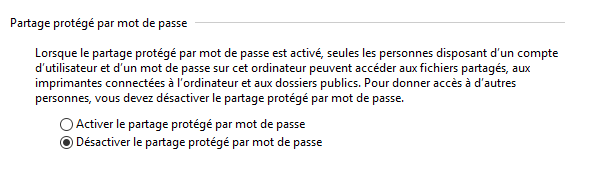
donc, d’abord vérifier que le partage n’est pas “protégé par mot de passe” dans les options de partage
“ Tous les réseaux”
et
pourtant vous obtenez ce message
Les causes :
Ces problèmes d’accès…souvent liés à
SOLUTION: le supprimer et le remplacer par un COMPTE LOCAL
et /ou
SOLUTION: LE SUPPRIMER
=> ne pas oublier de redémarrer le PC après chaque modification !
Pour faire ces modifications voir l'article : "Modifier les comptes avec Windows 10 "
2-Pas d'affichage du réseau" dans l'explorateur Windows
Ce problème survient après une mise à jour de W10, en particulier celle qui a supprimé le "groupe résidentiel": les périphériques et les ordinateurs sous le même réseau local ne sont pas reconnus et ne s'affichent pas, il est donc impossible d’accéder à un autre PC local ou un partage réseau.
1-Faire démarrer les services de partage automatiquement.
Exemple

2 -Windows 10 a désactivé les serveurs et clients SMB
En effet, certains matériels (vieux NAS) peuvent utiliser de vieilles versions de SMB pour le partage réseau or ces versions ne sont plus supportées par Windows 10 ..
Mais elles peuvent être réactivées pour voir le réseau.

Windows 10 demande de redémarrer la machine.
Compléments
Comment résoudre les 2 problèmes les plus courants :
-demande de mot de passe
-pas d'affichage du réseau" dans l'explorateur Windows
On suppose ici que votre réseau est bien configuré, en particulier que la découverte du réseau est bien activée sur tous vos appareils et ordinateurs. => Vérifier
1 Problème de demande de "Mot de passe"
Windows 10, parfois, pose problème pour accéder aux partages : le plus fréquent est une demande de mot de passe, sans véritable raison apparente… car la configuration “réseau” semble correcte.
Les vérifications
Vous avez bien configuré ainsi :
donc, d’abord vérifier que le partage n’est pas “protégé par mot de passe” dans les options de partage
“ Tous les réseaux”
et
pourtant vous obtenez ce message
Les causes :
Ces problèmes d’accès…souvent liés à
- l’existence d’un “compte Microsoft” au démarrage de l’ordi
SOLUTION: le supprimer et le remplacer par un COMPTE LOCAL
et /ou
- l’existence d’un mot de passe au démarrage
SOLUTION: LE SUPPRIMER
=> ne pas oublier de redémarrer le PC après chaque modification !
Pour faire ces modifications voir l'article : "Modifier les comptes avec Windows 10 "
2-Pas d'affichage du réseau" dans l'explorateur Windows
Ce problème survient après une mise à jour de W10, en particulier celle qui a supprimé le "groupe résidentiel": les périphériques et les ordinateurs sous le même réseau local ne sont pas reconnus et ne s'affichent pas, il est donc impossible d’accéder à un autre PC local ou un partage réseau.
1-Faire démarrer les services de partage automatiquement.
- Appuyez sur la touche de logo Windows + R.
- Dans la boîte de dialogue Exécuter, tapez services.msc, puis sélectionnez OK.
- Cliquez avec le bouton droit sur chacun des services suivants, sélectionnez Propriétés, s’ils ne sont pas en cours d’exécution, sélectionnez Démarrer, puis, en regard de Type de démarrage, sélectionnez Automatique :
- Hôte du fournisseur de découverte de fonctions (fdPHost)
- Publication des ressources de découverte de fonctions (FDResPub)
- Découverte SSDP (SSDPSRV)
- Hôte de périphérique UPnP (upnphost)
- Mappage de découverte de topologie de la couche de liaison (lltdsvc)
Exemple

2 -Windows 10 a désactivé les serveurs et clients SMB
Mais elles peuvent être réactivées pour voir le réseau.
- Appuyez sur les touches: Windows +R
- Saisissez optionalfeatures.exe puis OK.
- Déroulez pour cocher les élèments “Client SMB 1.0/CIFS” et “Serveur SMB 1.0/CIFS”.
Puis validez en cliquant sur OK.

Windows 10 demande de redémarrer la machine.
Conclusion
Si ces propositions ne fonctionnent pas, chercher vers :
-l'antivirus à désactiver pour tester
-Vérifier votre pare-feu de Windows qui pourrait bloquer des services réseaux
et
consulter les tes ci-dessous (en particulier "Malekal")
consulter les tes ci-dessous (en particulier "Malekal")
Compléments
Créer un réseau local et Partager les dossiers avec Windows 10
A savoir
Windows 10 a modifié (en 2018), certaines fonctionnalités liées au réseau local pour partager des fichiers.
-Désormais, le "groupe résidentiel" n’existe plus. Il facilitait le partage de documents.
-Pour partager, il faut configurer W10 pour l’autoriser à rendre visible les ordinateurs concernés puis “partager” dossiers et fichiers concernés afin de pouvoir les rendre accessibles.


Ce dossier présente le "réseau privé local avec partages" sous Windows 10
(Avec Windows 7 à 8.1 le principe et les procédures sont quasi identiques)
1- VÉRIFICATIONS avant de créer votre réseau local avec partages
Tout le matériel concerné par le partage en réseau local privé doit :
A- être en réseau local privé... bien configuré
-des périphériques connectés par câble Ethernet ou en Wifi.
c'est entre les périphériques que se fera le partage et l'accès aux dossiers.
Tout le matériel se connecte à Internet via la box/routeur
Notez que le débit de transfert des futurs fichiers partagés dépendra de votre configuration réseau,. Ils peuvent varier selon le matériel et les normes utilisées.
B-Vérifier que vous êtes en "réseau privé" dans le "Centre Réseau et Partage"
Comprendre
réseau public : réseau ouvert comme dans une gare, aéroport.. tout le monde y a accès.
Evidemment vous ne voulez pas que votre ordinateur soit vu par d’autres ou partager vos fichiers avec eux. Donc Windows désactive la découverte et votre ordinateur n’apparaîtra pas. Même si vous avez mis en place un groupe résidentiel sur votre PC, il ne sera pas visible sur un réseau public.
et
réseau privé :réseau personnel local .Windows permet la découverte du réseau.
D’autres ordinateurs appartenant a votre réseau privé local peuvent voir votre ordinateur sur le réseau, ce qui facilite le partage de fichiers. Windows peut aussi utiliser la fonction groupe résidentiel pour partager des fichiers et des fichiers multimédias entre les ordinateurs
Conclusion
Vérifier comme ci-dessous qui présente Réseau public et réseau privé
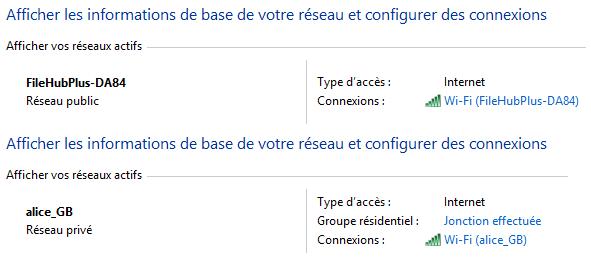
Plusieurs possibilités de vérification... que vous êtes en "réseau privé"
-via Paramètres > Réseau et Internet > Etat
 ( + dans cette fenetre cliquer sur “Propriétés de connexion”)
-via clic droit sur “icône Réseau” (zone de notification) puis “Ouvrir les paramètres réseau”
-via “Panneau de configuration > Réseau et Internet > Afficher
Et, si nécessaire,
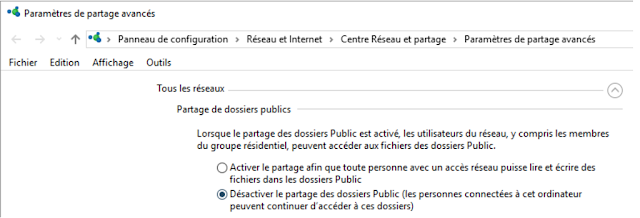
"Désactiver le partage des dossiers publics"
C-Vérifier le nom de groupe de votre réseau qui va être affiché, par défaut :

D-Configurer les autorisations
Vous devez configurer Windows 10 pour activer et autoriser la découverte du réseau privé
dans le "Centre Réseau et Partage" > Accédez aux paramètres avancés en cliquant sur l’option "Modifier les paramètres de partage avancés"
Vous devez choisir les options dans les 3 rubriques : Privé / Invité / Tous les réseaux
qu'il faut développer
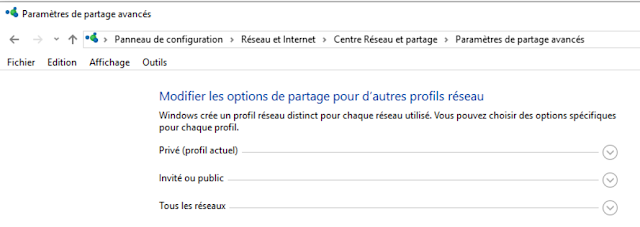
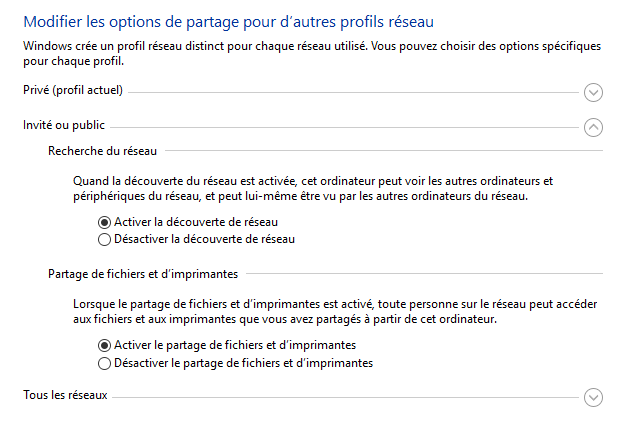
Dans les options de configuration , cochez ainsi :
PRIVE

INVITE
TOUS LES RÉSEAUX

Désactiver le partage protégé par mot de passe => facilite l'accès rapide au réseau sans compromettre la sécurité
RESUME
Rubrique INVITE
-Activez la découverte de réseau
et la configuration automatique des périphériques
-Activer le partage de fichiers et d’imprimantes
Rubrique PRIVE
-Activez la découverte de réseau
-Activez la config automatique des périphériques connectés
-Activer le partage de fichiers et d’imprimantes
-Autoriser Windows à gérer les connexions des groupes résidentiels... (recommandé)
Rubrique TOUS LES RÉSEAUX
-Activer le partage pour que toute personne avec accès...
-Utiliser chiffrement 128 bits
-Ne pas activer partage par mot de passe
E-CONCLUSION
●La configuration de votre réseau local est terminée
●Désormais, vous devez décider des dossiers que vous souhaitez partager
●vous pourrez mettre des restrictions sur les partages, pour limiter l’accès à certains utilisateurs.
La procédure est relativement simple
2- PARTAGER UN DOSSIER
-Partager un dossier sous W 10 permet de le rendre visible et accessible sur l'intégralité de votre réseau, que ce soit sur d'autres ordinateurs, lecteur multimédia, smartphone, tablette…
-vous pouvez partager un dossier, une imprimante…
-vous pouvez mettre des restrictions sur les partages, pour limiter l’accès à certains utilisateurs.
2-1 Plusieurs méthodes pour partager...
Il existe plusieurs méthodes de partage (avec le même résultat final !) et c'est Toujours via l’Explorateur de Fichiers
A-sur un fichier ou dossier :via un clic droit
> Accorder l’accès à

Toutes ces méthodes se rejoignent ...
Windows 10 a modifié (en 2018), certaines fonctionnalités liées au réseau local pour partager des fichiers.
-Désormais, le "groupe résidentiel" n’existe plus. Il facilitait le partage de documents.
-Pour partager, il faut configurer W10 pour l’autoriser à rendre visible les ordinateurs concernés puis “partager” dossiers et fichiers concernés afin de pouvoir les rendre accessibles.
(Avec Windows 7 à 8.1 le principe et les procédures sont quasi identiques)
1- VÉRIFICATIONS avant de créer votre réseau local avec partages
Tout le matériel concerné par le partage en réseau local privé doit :
A- être en réseau local privé... bien configuré
- Votre réseau local comprend au minimum:
-des périphériques connectés par câble Ethernet ou en Wifi.
c'est entre les périphériques que se fera le partage et l'accès aux dossiers.
- Votre réseau local fonctionne...
Tout le matériel se connecte à Internet via la box/routeur
Notez que le débit de transfert des futurs fichiers partagés dépendra de votre configuration réseau,. Ils peuvent varier selon le matériel et les normes utilisées.
B-Vérifier que vous êtes en "réseau privé" dans le "Centre Réseau et Partage"
Comprendre
réseau public : réseau ouvert comme dans une gare, aéroport.. tout le monde y a accès.
Evidemment vous ne voulez pas que votre ordinateur soit vu par d’autres ou partager vos fichiers avec eux. Donc Windows désactive la découverte et votre ordinateur n’apparaîtra pas. Même si vous avez mis en place un groupe résidentiel sur votre PC, il ne sera pas visible sur un réseau public.
et
réseau privé :réseau personnel local .Windows permet la découverte du réseau.
D’autres ordinateurs appartenant a votre réseau privé local peuvent voir votre ordinateur sur le réseau, ce qui facilite le partage de fichiers. Windows peut aussi utiliser la fonction groupe résidentiel pour partager des fichiers et des fichiers multimédias entre les ordinateurs
Conclusion
| Réseau public | A utiliser si on se connecte à un réseau hors de son domicile Cela permet de protéger l'ordinateur des accès extérieurs |
| Réseau privé | A utiliser si on se connecte à son domicile Cela permet d'accéder aux partages de fichiers ou d'imprimante équivalent de Réseau domestique sous Windows |
Vérifier comme ci-dessous qui présente Réseau public et réseau privé

Plusieurs possibilités de vérification... que vous êtes en "réseau privé"
-via Paramètres > Réseau et Internet > Etat
( + dans cette fenetre cliquer sur “Propriétés de connexion”)-via clic droit sur “icône Réseau” (zone de notification) puis “Ouvrir les paramètres réseau”
-via “Panneau de configuration > Réseau et Internet > Afficher
Et, si nécessaire,
"Désactiver le partage des dossiers publics"

C-Vérifier le nom de groupe de votre réseau qui va être affiché, par défaut :
Groupe de travail = "Workgroup" .
(pour le changer, cliquer sur "Modifier paramètres")

D-Configurer les autorisations
Vous devez configurer Windows 10 pour activer et autoriser la découverte du réseau privé
dans le "Centre Réseau et Partage" > Accédez aux paramètres avancés en cliquant sur l’option "Modifier les paramètres de partage avancés"
Vous devez choisir les options dans les 3 rubriques : Privé / Invité / Tous les réseaux
qu'il faut développer

Dans les options de configuration , cochez ainsi :
PRIVE

INVITE

TOUS LES RÉSEAUX

Désactiver le partage protégé par mot de passe => facilite l'accès rapide au réseau sans compromettre la sécurité
RESUME
Rubrique INVITE
-Activez la découverte de réseau
et la configuration automatique des périphériques
-Activer le partage de fichiers et d’imprimantes
Rubrique PRIVE
-Activez la découverte de réseau
-Activez la config automatique des périphériques connectés
-Activer le partage de fichiers et d’imprimantes
-Autoriser Windows à gérer les connexions des groupes résidentiels... (recommandé)
Rubrique TOUS LES RÉSEAUX
-Activer le partage pour que toute personne avec accès...
-Utiliser chiffrement 128 bits
-Ne pas activer partage par mot de passe
E-CONCLUSION
●La configuration de votre réseau local est terminée
●Désormais, vous devez décider des dossiers que vous souhaitez partager
●vous pourrez mettre des restrictions sur les partages, pour limiter l’accès à certains utilisateurs.
La procédure est relativement simple
2- PARTAGER UN DOSSIER
-Partager un dossier sous W 10 permet de le rendre visible et accessible sur l'intégralité de votre réseau, que ce soit sur d'autres ordinateurs, lecteur multimédia, smartphone, tablette…
-vous pouvez partager un dossier, une imprimante…
-vous pouvez mettre des restrictions sur les partages, pour limiter l’accès à certains utilisateurs.
2-1 Plusieurs méthodes pour partager...
Il existe plusieurs méthodes de partage (avec le même résultat final !) et c'est Toujours via l’Explorateur de Fichiers
A-sur un fichier ou dossier :via un clic droit
> Accorder l’accès à
OU
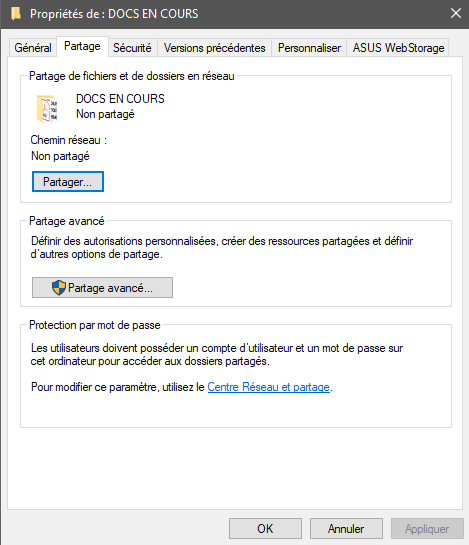
> Propriétés > Partage
B-sélectionner en haut de l'Explorateur de fichiers l'onglet “Partage”
B-sélectionner en haut de l'Explorateur de fichiers l'onglet “Partage”
Toutes ces méthodes se rejoignent ...
Nous ne présenterons que celle qui nous semble la plus directe et la plus complète...
2-2 Partager via les Propriétés du dossier
Sur le dossier que vous souhaitez partager, faites un clic droit et
sélectionner "Propriétés".
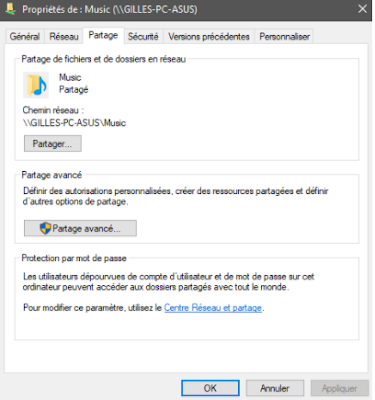
Aller dans l'onglet "Partage"
et cliquer sur "Partager..."
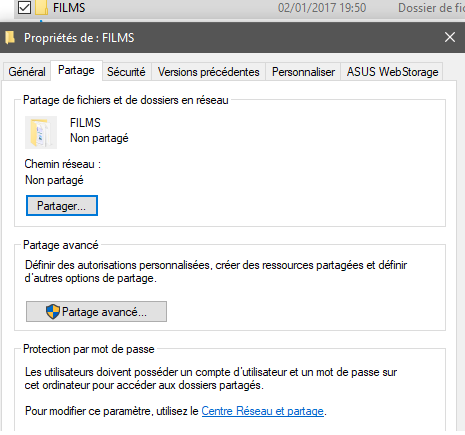
Une nouvelle fenêtre apparaît pour
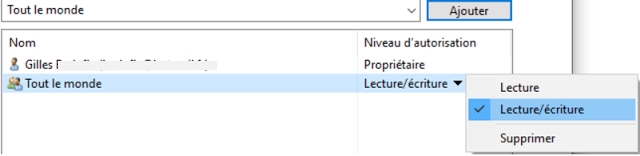
-Choisir les utilisateurs du réseau.
Aller sur la liste déroulante et choisissez "Tout le monde" puis Ajouter.

-Définir les autorisations
Par défaut, le niveau d'autorisation est mis sur "Lecture".
Personne ne pourra modifier ou supprimer les fichiers présents dans le dossier partagé.
Si vous préférez laisser un accès total,
mettre "Lecture/écriture", puis faites "Partager".
Cliquer sur "PARTAGER"
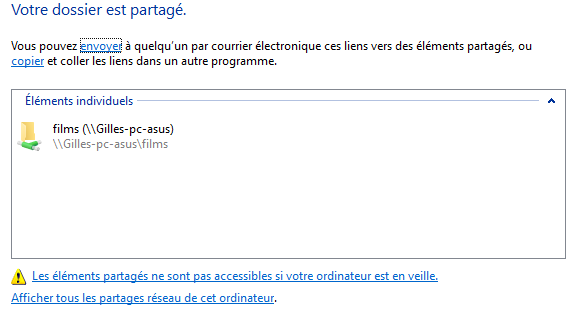
Vous pouvez aussi faire vos partgaes en "mode avancé"

3-VOIR & UTILISER LES PARTAGES
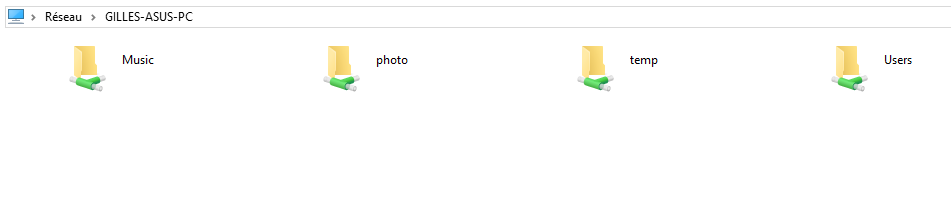
Un dossier partagé s'affiche ainsi
Dans l'Explorateur Windows, développer l'onglet "Réseau" :vous devez voir ce qui est partagé
si nécessaire RAFAICHIR la fenêtre d'affichage du réseau via F5 ou via la flèche ronde, à droite

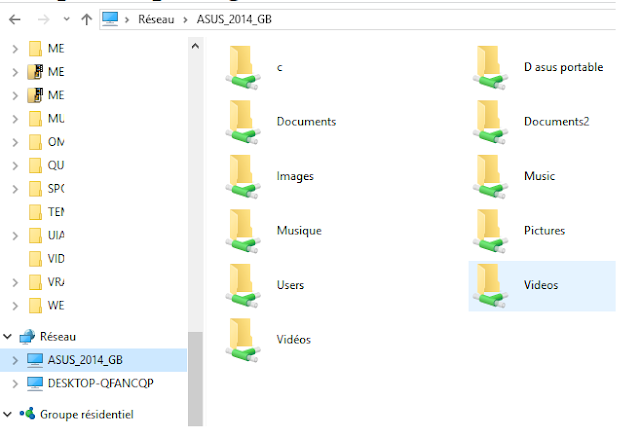
Le chemin du réseau apparaît dans la barre d'adresse:

Désormais, le dossier est visible par l'intégralité des périphériques de votre réseau :autres ordinateurs, portables, lecteurs multimédia, tablettes, smartphones...
Exemple
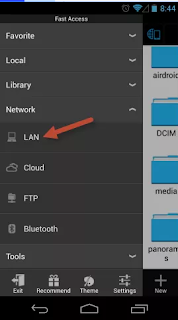
Pour Smartphones et tablettes utiliser une'application dédiée comme ES Explorateur de Fichiers qui a une fonction de découverte du "RESEAU/LAN" qui affichera les dossiers
que vous avez partagé.
4-COMPLEMENTS
Plus tard, vous pourrez :
- (re)Mettre un mot de passe
-supprimer le "Partage"
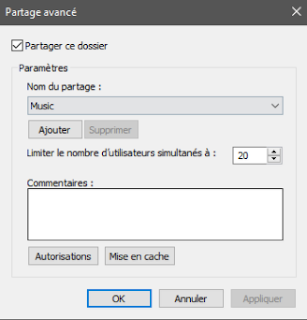
-Supprimer le partage via les"Propriétés" puis "Partage avancé" et décocher "Partage du dossier"
Ce qu' affiche désormais le réseau de Windows10
RESEAU
Il liste tous les ordinateurs et périphériques sur le réseau
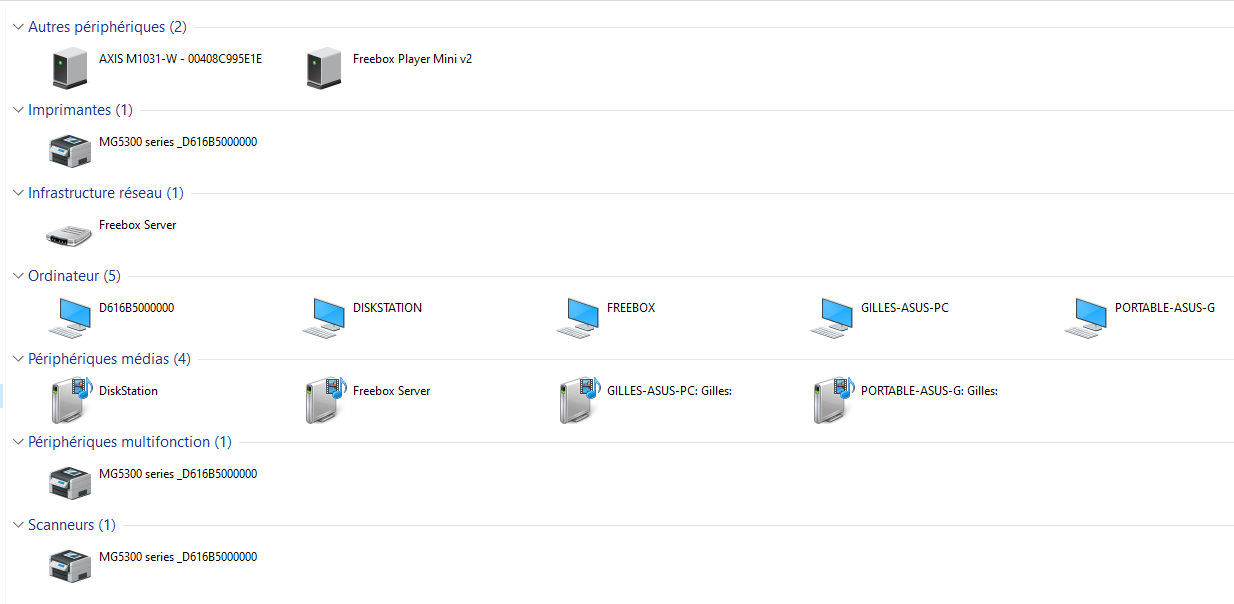
Certaines ressources peuvent être partagées;
 CONCLUSION
Tout fonctionne bien ! Bravo
Parfois..
des problèmes surviennent....
5-RESOUDRE LES PROBLEMES
les 2 problèmes les plus courants sont :
-demande de mot de passe
-pas d'affichage du réseau" dans l'explorateur Windows
5-1 Problème de demande de "Mot de passe"
Windows 10, parfois, pose problème pour accéder aux partages : le plus fréquent est une demande de mot de passe, sans véritable raison apparente…
car la configuration “réseau” semble correcte
Les vérifications
Vous avez bien configuré ainsi :
donc, d’abord vérifier que le partage n’est pas “protégé par mot de passe” dans les options de partage
“ Tous les réseaux”et pourtant vous obtenez ce message
les causes :
Ces problèmes d’accès…souvent liés à l’existence d’un “compte microsoft” au démarrage de l’ordi
SOLUTION: le supprimer et le remplacer par un COMPTE LOCAL
et /ou
l’existence d’un mot de passe au démarrage
SOLUTION: LE SUPPRIMER
=> ne pas oublier de redémarrer le PC après chaque modification !
Pour faire ces modifications voir l'article : "Comptes avec Windows 10 "
5-2-Pas d'affichage du réseau" dans l'explorateur WindowsCe problème survient après une mise à jour de W10 , en particulier celle qui a supprimé le "groupe résidentiel": les périphériques et les ordinateurs sous le même réseau local ne sont pas reconnus et ne s'affichent pas, il est donc impossible d’accéder à un autre PC local ou un partage réseau.
Faire démarrer les services de partage automatiquement.
Exemple
COMPLEMENTS & LIENS
2-2 Partager via les Propriétés du dossier
Sur le dossier que vous souhaitez partager, faites un clic droit et
sélectionner "Propriétés".
Aller dans l'onglet "Partage"
et cliquer sur "Partager..."

Une nouvelle fenêtre apparaît pour
-Choisir les utilisateurs du réseau.
Aller sur la liste déroulante et choisissez "Tout le monde" puis Ajouter.

-Définir les autorisations
Par défaut, le niveau d'autorisation est mis sur "Lecture".
Personne ne pourra modifier ou supprimer les fichiers présents dans le dossier partagé.
Si vous préférez laisser un accès total,
mettre "Lecture/écriture", puis faites "Partager".

Cliquer sur "PARTAGER"

Vous pouvez aussi faire vos partgaes en "mode avancé"

3-VOIR & UTILISER LES PARTAGES
Un dossier partagé s'affiche ainsi
Dans l'Explorateur Windows, développer l'onglet "Réseau" :vous devez voir ce qui est partagé
si nécessaire RAFAICHIR la fenêtre d'affichage du réseau via F5 ou via la flèche ronde, à droite

Le chemin du réseau apparaît dans la barre d'adresse:
Désormais, le dossier est visible par l'intégralité des périphériques de votre réseau :autres ordinateurs, portables, lecteurs multimédia, tablettes, smartphones...
Exemple
Pour Smartphones et tablettes utiliser une'application dédiée comme ES Explorateur de Fichiers qui a une fonction de découverte du "RESEAU/LAN" qui affichera les dossiers
que vous avez partagé.


4-COMPLEMENTS
Plus tard, vous pourrez :
- (re)Mettre un mot de passe
-supprimer le "Partage"

-Supprimer le partage via les"Propriétés" puis "Partage avancé" et décocher "Partage du dossier"

Il liste tous les ordinateurs et périphériques sur le réseau
Certaines ressources peuvent être partagées;
Tout fonctionne bien ! Bravo
Parfois..
des problèmes surviennent....
5-RESOUDRE LES PROBLEMES
les 2 problèmes les plus courants sont :
-demande de mot de passe
-pas d'affichage du réseau" dans l'explorateur Windows
5-1 Problème de demande de "Mot de passe"
Windows 10, parfois, pose problème pour accéder aux partages : le plus fréquent est une demande de mot de passe, sans véritable raison apparente…
car la configuration “réseau” semble correcte
Les vérifications
Vous avez bien configuré ainsi :
donc, d’abord vérifier que le partage n’est pas “protégé par mot de passe” dans les options de partage
“ Tous les réseaux”et pourtant vous obtenez ce message
les causes :
Ces problèmes d’accès…souvent liés à l’existence d’un “compte microsoft” au démarrage de l’ordi
SOLUTION: le supprimer et le remplacer par un COMPTE LOCAL
et /ou
l’existence d’un mot de passe au démarrage
SOLUTION: LE SUPPRIMER
=> ne pas oublier de redémarrer le PC après chaque modification !
5-2-Pas d'affichage du réseau" dans l'explorateur WindowsCe problème survient après une mise à jour de W10 , en particulier celle qui a supprimé le "groupe résidentiel": les périphériques et les ordinateurs sous le même réseau local ne sont pas reconnus et ne s'affichent pas, il est donc impossible d’accéder à un autre PC local ou un partage réseau.
Faire démarrer les services de partage automatiquement.
- Appuyez sur la touche de logo Windows + R.
- Dans la boîte de dialogue Exécuter, tapez services.msc, puis sélectionnez OK.
- Cliquez avec le bouton droit sur chacun des services suivants, sélectionnez Propriétés, s’ils ne sont pas en cours d’exécution, sélectionnez Démarrer, puis, en regard de Type de démarrage, sélectionnez Automatique :
- Hôte du fournisseur de découverte de fonctions
- Publication des ressources de découverte de fonctions
- Découverte SSDP
- Hôte de périphérique UPnP
Exemple
COMPLEMENTS & LIENS
AIDE
Créer un groupe résidentiel avec Windows 10
A SAVOIR : le Groupe résidentiel est supprimé de Windows 10 depuis la version 1803 (Mai 2018)
1- Les conséquences de la fin du Groupe résidentiel
Il facilitait le partage de documents dans un réseau privé.
Ce qui est changé
-Ne s'affiche pas dans “Explorateur fichiers”, “Panneau de Config”
MAIS
options “Groupe résidentiel” (afficher et modifier) s'affichent toujours via clic droit sur un dossier dans l'Explorateur de fichiers.

Toutefois, ces 2 options ne sont pas opérationnelles ! en cliquant il ne se passe...rien !
=> Pourquoi W10 ne l’a pas supprimé ??? mystère
Ce qui est inchangé :
-Tout ce qui a été partagé avec le “groupe résidentiel” (dossiers, fichiers ou imprimantes) continue à être partagé / disponible.
-Pour l’ouvrir dans l'Explorateur de fichiers, tapez :
\\localhost dans la barre d’adresses.
-Tout compte utilisateur configuré pour le partage, continue à fonctionner.
Comment partager maintena nt ?
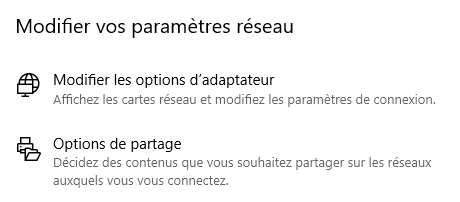
-Pour partager, il faut configurer W10 pour l’autoriser à rendre visible les ordinateurs concernés puis “partager” dossiers et fichiers concernés afin de pouvoir les rendre accessibles.

A savoir
Sous Windows, il existe 2 possibilités de création de réseau :
-Le "groupe résidentiel" est un réseau ultra simple à créer, facile d'accès car il se configure automatiquement ; lié à Windows il n'est visible qu'entre ordinateurs sous Windows. Les ressources (médias :images/vidéos/musique) se partagent automatiquement.
-Le "réseau local avec partages" est un réseau "classique" qui partage des dossiers qui seront partout visibles sur le réseau. Vous choisissez librement les ressources à partager, le partage se se fait "manuellement"

Ce dossier présente le "Groupement Résidentiel" avec Windows 10
(Avec Windows 7 à 8.1 le principe et les procédures sont quasi identiques)
1- OBJECTIF
Créer simplement un réseau entre vos ordinateurs afin de partager facilement diverses ressources : imprimantes et fichiers, mais en conservant un caractère privé...
Windows/Microsoft propose de créer un groupe résidentiel, soit un mini réseau privé simple et facile d'accès, dans lequel sont partagés les fichiers que chacun peut mettre à disposition comme musique, vidéo, photo et aussi l’imprimante
A SAVOIR:
=> Tablettes, smartphones sont exclus
2-CRÉATION
Accéder au paramétrage :
Paramètres > Réseau & Internet > Groupement résidentiel


=> cliquer
s'affiche:
"Créer votre groupe résidentiel"
un assistant vous guidera pas à pas !

Valider
s'affichent successivement:


3-ACCES & CONFIGURATION
A-Désormais, vous voyez votre groupe résidentiel dans l'Explorateur Windows

B-Vous avez perdu le mot de passe ?
Sur l’ordinateur origine du groupe résidentiel
-ouvrir l’Explorateur Windows.
-Dans le volet de gauche, clic droit sur " groupement résidentiel"
et choisissez l’option "Afficher le mot de passe" du Groupe résidentiel.
Notez bien ce mot de passe, et entrez-le tel quel sur l’ordinateur qui souhaite participer au groupement.

C-Vous souhaitez modifier les paramètres du groupe résidentiel ?
Idem que précédemment, cliquer sur
"Modifier les paramètres...."
Ou
Voir le Menu en onglet en haut de la fenêtre

s'affiche

Les modifications les plus fréquentes:
-modifier les partages
-ajouter un nouveau périphérique au partage
-voir ou modifier le mot de passe

-Quitter le groupe (donc le supprimer)
4- REJOINDRE UN GROUPE RESIDENTIEL
Comment rejoindre un groupe résidentiel existant avec un autre ordinateur de votre réseau ?
Sur cet ordinateur :
Aller sur
Paramètres Windows > Réseau & Internet > Groupement résidentiel
OU
Panneau de configuration > Réseau & Internet > Groupement résidentiel
Il suffit de suivre l'assistant qui guide pas à pas:


4- GROUPE RESIDENTIEL : A SAVOIR
●Partage : le dossier "Documents" contient souvent des données plus privées, donc, par défaut le partage est désactivé. Mais vous pouvez activer le partage...
●Partager un dossier permet aux autres utilisateurs d’accéder à tout son contenu, par exemple pour regarder des photos ou visionner un film.
Méfiez-vous par contre des actions qu’ils peuvent faire :
-Ouvrir un fichier (sans danger !) faut-il que l'ordinateur possède la bonne application pour lire le format du fichier
-Copier : pour copier un fichier, faites-le glisser vers une de vos dossiers ou utiliser le clic droit ou les raccourcis claviers…
-Supprimer et modifier : Là est le danger pour le propriétaire du fichier !
●Les groupes résidentiels sont liés et spécifiques à Windows. Pas de partage avec tablettes, smartphones.
●Les ordinateurs du "groupe"doivent être allumés pour les voir et y avoir accès

5- MIEUX PARTAGER
Vous pouvez
●Cesser le partage
●Partager tout dossier de votre choix
●Limiter les droits d'accès : "affichage seul" ou "affichage et modification"
●Choisir l'utilisateur ayant accès au partage et définir les droits d'accès
Clic doit sur tout dossier > Partager avec :


 RESEAU
Liste tous les ordinateurs et périphériques sur le réseau
 Certaines ressources peuvent être partagées;
GROUPE RESIDENTIEL
Affiche les ordinateurs du Groupe résidentiel
et
les ressources partagées ( ici, par défaut)
 A savoir
Vous pouvez aussi partager des dossiers dans votre réseau sans créer de "groupe résidentiel" !
1- Les conséquences de la fin du Groupe résidentiel
Il facilitait le partage de documents dans un réseau privé.
Ce qui est changé
-Ne s'affiche pas dans “Explorateur fichiers”, “Panneau de Config”
MAIS
options “Groupe résidentiel” (afficher et modifier) s'affichent toujours via clic droit sur un dossier dans l'Explorateur de fichiers.
Toutefois, ces 2 options ne sont pas opérationnelles ! en cliquant il ne se passe...rien !
=> Pourquoi W10 ne l’a pas supprimé ??? mystère
Ce qui est inchangé :
-Tout ce qui a été partagé avec le “groupe résidentiel” (dossiers, fichiers ou imprimantes) continue à être partagé / disponible.
-Pour l’ouvrir dans l'Explorateur de fichiers, tapez :
\\localhost dans la barre d’adresses.
-Tout compte utilisateur configuré pour le partage, continue à fonctionner.
Comment partager maintena nt ?
-Pour partager, il faut configurer W10 pour l’autoriser à rendre visible les ordinateurs concernés puis “partager” dossiers et fichiers concernés afin de pouvoir les rendre accessibles.
-Voir l'article "Réseau Local et Partage"
-----------------------------------------
ANCIEN ARTICLE :
2-Créer un groupe résidentiel
A savoir
Sous Windows, il existe 2 possibilités de création de réseau :
-Le "groupe résidentiel" est un réseau ultra simple à créer, facile d'accès car il se configure automatiquement ; lié à Windows il n'est visible qu'entre ordinateurs sous Windows. Les ressources (médias :images/vidéos/musique) se partagent automatiquement.
-Le "réseau local avec partages" est un réseau "classique" qui partage des dossiers qui seront partout visibles sur le réseau. Vous choisissez librement les ressources à partager, le partage se se fait "manuellement"

Ce dossier présente le "Groupement Résidentiel" avec Windows 10
(Avec Windows 7 à 8.1 le principe et les procédures sont quasi identiques)
1- OBJECTIF
Créer simplement un réseau entre vos ordinateurs afin de partager facilement diverses ressources : imprimantes et fichiers, mais en conservant un caractère privé...
Windows/Microsoft propose de créer un groupe résidentiel, soit un mini réseau privé simple et facile d'accès, dans lequel sont partagés les fichiers que chacun peut mettre à disposition comme musique, vidéo, photo et aussi l’imprimante
A SAVOIR:
- Les groupes résidentiels fonctionnent uniquement avec des ordinateurs sous Windows : 7 / 8 / 8.1 / 10
=> Tablettes, smartphones sont exclus
- S’il existe déjà un groupe résidentiel sur votre réseau :v ous êtes invités à le rejoindre et non pas à en créer un.
- Dans tous les cas Windows vous guide, pas à pas...
2-CRÉATION
Accéder au paramétrage :
Paramètres > Réseau & Internet > Groupement résidentiel


=> cliquer
s'affiche:
"Créer votre groupe résidentiel"
un assistant vous guidera pas à pas !

Valider
s'affichent successivement:


vous pouvez conserver les options prédéfinies de partage (comme ci-dessus) ou les modifier
cliquer sur "suivant"
vous devez noter le mot de passe ( que vous pourrez ensuite changer...)

C'est fini votre groupe résidentiel est créé (les dossiers sont partagés et accessibles)
A-Désormais, vous voyez votre groupe résidentiel dans l'Explorateur Windows

B-Vous avez perdu le mot de passe ?
Sur l’ordinateur origine du groupe résidentiel
-ouvrir l’Explorateur Windows.
-Dans le volet de gauche, clic droit sur " groupement résidentiel"
et choisissez l’option "Afficher le mot de passe" du Groupe résidentiel.
Notez bien ce mot de passe, et entrez-le tel quel sur l’ordinateur qui souhaite participer au groupement.

C-Vous souhaitez modifier les paramètres du groupe résidentiel ?
Idem que précédemment, cliquer sur
"Modifier les paramètres...."
Ou
Voir le Menu en onglet en haut de la fenêtre

s'affiche

Les modifications les plus fréquentes:
-modifier les partages
-ajouter un nouveau périphérique au partage
-voir ou modifier le mot de passe

-Quitter le groupe (donc le supprimer)
4- REJOINDRE UN GROUPE RESIDENTIEL
Comment rejoindre un groupe résidentiel existant avec un autre ordinateur de votre réseau ?
Sur cet ordinateur :
Aller sur
Paramètres Windows > Réseau & Internet > Groupement résidentiel
OU
Panneau de configuration > Réseau & Internet > Groupement résidentiel
Il suffit de suivre l'assistant qui guide pas à pas:


Le bouton Joindre indique qu'un groupement a déjà été créé sur votre réseau.
Pour le rejoindre vous aurez à indiquer le mot de passe de l’ordinateur qui sert de base au groupe


4- GROUPE RESIDENTIEL : A SAVOIR
●Partage : le dossier "Documents" contient souvent des données plus privées, donc, par défaut le partage est désactivé. Mais vous pouvez activer le partage...
●Partager un dossier permet aux autres utilisateurs d’accéder à tout son contenu, par exemple pour regarder des photos ou visionner un film.
Méfiez-vous par contre des actions qu’ils peuvent faire :
-Ouvrir un fichier (sans danger !) faut-il que l'ordinateur possède la bonne application pour lire le format du fichier
-Copier : pour copier un fichier, faites-le glisser vers une de vos dossiers ou utiliser le clic droit ou les raccourcis claviers…
-Supprimer et modifier : Là est le danger pour le propriétaire du fichier !
●Les groupes résidentiels sont liés et spécifiques à Windows. Pas de partage avec tablettes, smartphones.
●Les ordinateurs du "groupe"doivent être allumés pour les voir et y avoir accès

5- MIEUX PARTAGER
Vous pouvez
●Cesser le partage
●Partager tout dossier de votre choix
●Limiter les droits d'accès : "affichage seul" ou "affichage et modification"
●Choisir l'utilisateur ayant accès au partage et définir les droits d'accès
Clic doit sur tout dossier > Partager avec :

puis

- Rappel : Distinguer Réseau classique (avec partage de dossiers) et Groupe résidentiel

Liste tous les ordinateurs et périphériques sur le réseau

Affiche les ordinateurs du Groupe résidentiel
et
les ressources partagées ( ici, par défaut)

Vous pouvez aussi partager des dossiers dans votre réseau sans créer de "groupe résidentiel" !
AIDE WINDOWS
Inscription à :
Articles (Atom)