INSTALLATION SIMPLIFIEE

1-INSTALLATION et CONFIGURATION DE VOTRE DECO
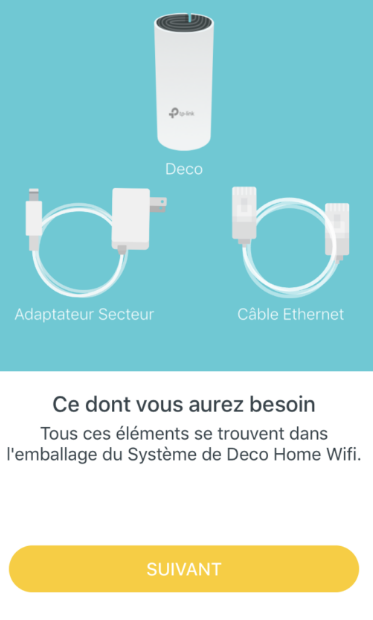
Suivez les étapes ci-dessous pour configurer votre système Wi-Fi Deco Mesh.
1. Téléchargez et installez l'application Deco-Scannez le code QR code
ou
-Accédez à Google Play ou l'App Store d'Apple pour télécharger le Deco app.
-Installez l'application sur votre smartphone ou tablette Android ou iOS
2. Connectez-vous ou inscrivez-vous avec TP-Link ID-Ouvrez l'appli.
-Utilisez votre identifiant TP-Link pour vous connecter.
-Si vous ne possédez pas d'identifiant TP-Link, appuyez sur
"S'inscrire" . L'application Deco vous guidera.
-Sélectionnez votre DECO

3. Connectez Deco à votre Box/Routeur
=>Conseil : Désactiver la wifi de votre Box/Routeur (sauf si vous souhaitez avoir 2 wifi différents chez vous...) puis vous créerez votre nouveau réseau wifi avec le même nom et mot de passe, cela simplifiera vos accès ensuite.
-Eteignez votre Box/Routeur.
-Branchezez votre Deco avec le câble Ethernet à un port de votre Box/routeur
-Allumez Box et Deco : attendre l'initialisation complète de la box/routeur
-Attendez que le voyant du Deco clignote en bleu. Appuyez sur «La LED de Deco est bleue clignotante» .
Remarque: si le voyant ne clignote pas en bleu, appuyez sur le bouton RESET situé en bas de l'appareil pendant une seconde. Le voyant deviendra jaune. Il suffit d’attendre environ 2 minutes que le voyant passe au bleu clignotant et s’allume.
Votre appareil est connecté !
5-Sélectionnez un emplacement
Sur l'appli, sélectionnez un emplacement pour votre Déco. Si son emplacement
n'est pas répertorié, vous pouvez en créer un nouveau en en choisissant "Personnaliser".

6-Ensuite, Deco détecte votre connexion internet
Il existe 3 types de connexion Internet: IP dynamique, PPPOE et IP statique.
Déco détecte votre connexion automatiquement qui sera "
Ip dynamique" (le plus souvent)
7- Créez votre réseau Wi-Fi
-Définissez un nom de réseau et un mot de passe que vous utiliserez pour connecter vos appareils au Wi-Fi.
-Créer votre mot de passe, puis connectez votre téléphone au nouveau réseau WiFi, cliquez sur «Suivant» .
Conseil : Conservez les anciens SSID (nom) et mot de passe uniquement si vous avez désactivé l'ancien Wifi
A SAVOIR
=> Vous pouvez utiliser uniquement un seul module Deco comme simple AP Wifi, mais pour profiter de l'aspect "Mesh" il faut en ajouter au moins un autre ! (voir partie 3)
=> Il est temps de faire une MAJ du firmware de votre Deco
=> avant d'installer un autre boitier, nous vous conseillons de faire, si vous le souhaitez, une configuration avancée pour votre déco associé à une Box Internet française (voir ci-dessous).
Ensuite ajoutez un Déco.
2- CONFIGURATIONS COMPLEMENTAIRES IMPORTANTES DE VOTRE DECO
=> Assurez-vous d'avoir installé la dernière version de l'application Deco pour pouvoir utiliser les fonctions avancées
2-1 Mettre à jour le firmware de votre Déco Le plus souvent Deco propose automatiquement cette mise à jour.

Vous pouvez le faire ainsi :
Paramètres du routeur > "Mettre à jour le Deco"

et suivre les indications
Compléments
Mise à jour disponible Mise à jour de la déco à jour
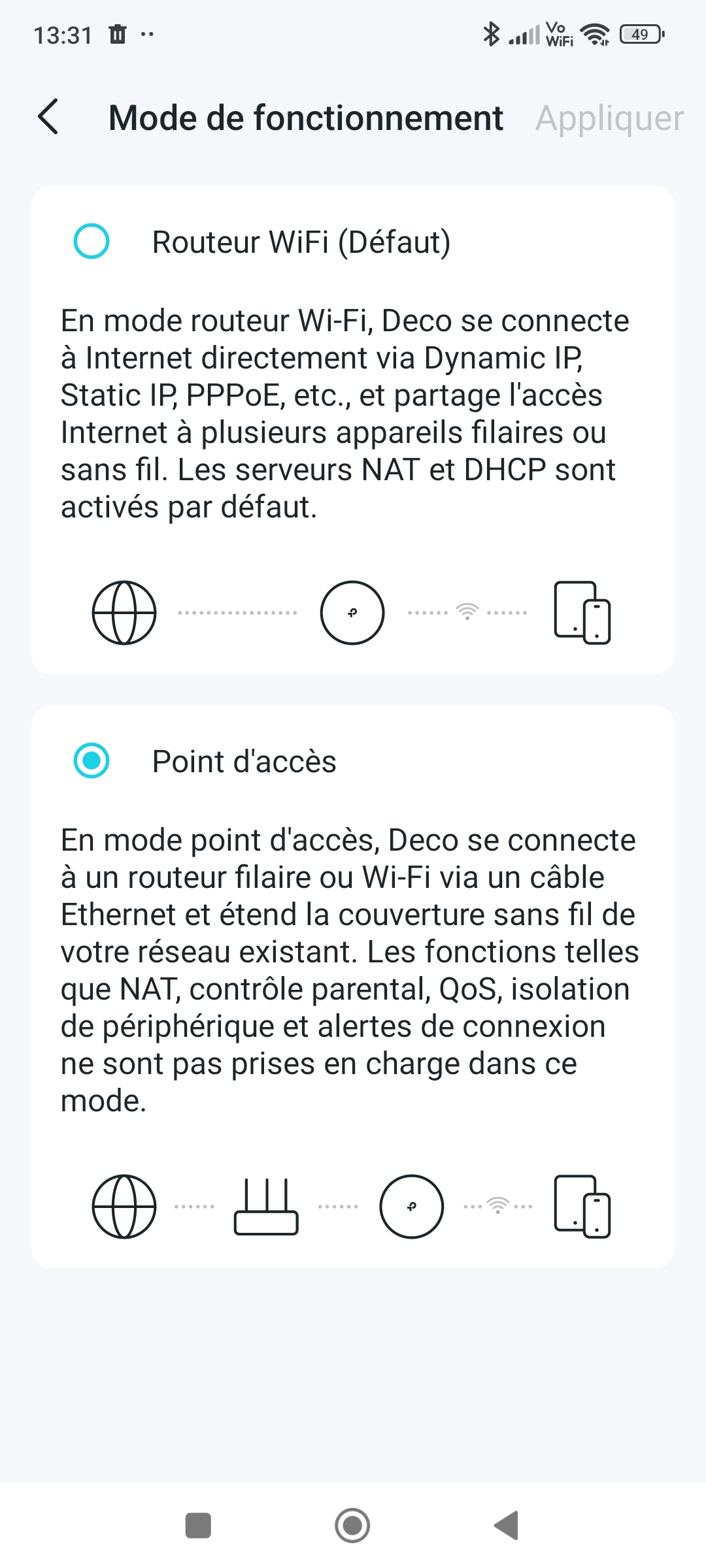
2-2-Configurer votre Deco en mode AP (Point d'Accès WiFi)
=> Cette configuration ( facultative) est conseillée aux utilisateurs de Box/Routeur en France
RAPPEL, en mode AP :
-Deco ne créera pas son propre sous-réseau mais transférera uniquement des données entre la Box/ routeur et les clients.
-le système Deco ne fera pas office de serveur DHCP pour attribuer des adresses IP aux clients.
C'est votre Box/routeur qui réalise le DHCP (attribution des adresses IP) donc tous les clients sont gérés par la Box/Routeur,
-donc votre réseau privé conservera toutes ses adresses IP en 192.168.0...... distribuées en DHCP par votre box ( et reste identique)
En effet dans le cas contraire, il faudrait reconfigurer les adresses IP fixes de tout votre matériel wifi (cam IP, imprimantes, Nas...)
-MAIS certaines fonctionnalités avancées du Déco ne seront pas disponibles sur l'application Deco : Antivirus, Contrôle parental, Redirection de port, Réservation d'adresse, TP-Link DDNS, etc.
-Toutefois Ethernet Backhaul fonctionne également en mode AP.
En savoir plus sur la différence entre le mode point d’accès et le mode routeur sur Deco ?
Méthode
-Lancez l'application Deco, touchez l'icône
Paramètres dans le coin inférieur droit, puis
Avancé .
-Appuyez sur Mode Opératoire, puis choisissez le mode Point d'accès . L'application vous indiquera de redémarrer le routeur, appuyez sur OK .
-Attendez environ 2 minutes que le voyant passe au vert, puis le système Deco doit fonctionner en mode AP.
C'est indiqué dans les paramètres avancés
En mode AP, vous pouvez modifier certains paramètres de base de l'application Déco, notamment les paramètres sans fil, le contrôle des voyants, etc.
Pou revenir en Mode routeur : Avancé -> Mode de travail > mode Routeur .
2-3-Changer l'adresse IP LAN du Deco en mode routeur (par défaut l'adresse IP est 192.168.0.1)
=> UNIQUEMENT possible en mode ROUTEUR
=> pour les utilisateurs ayant des connaissance en réseau : DHCP, IP fixes...
Objectif : Votre Deco aura toujours la même adresse IP fixe
Méthode
- Lancez l'application Déco et appuyez sur le bouton de menu jaune en bas à droite.
- Appuyez sur le bouton Avancé
- Appuyez sur IP LAN .
- Modifiez l'IP LAN puis enregistrez-le.

2-4-Changer l'adresse IP LAN du Deco en mode AP
L'interface de TP Link, mode AP, ne permet pas de le faire, et c'est dommage.
Toutefois il existe une solution simple qui consiste à le réaliser depuis votre BOX routeur
Exemple pour une Freebox
-Aller sur votre interface de configuration Freebox
Réseau Local > DHCP > Ajouter un bail DHCP Statique >
une fenêtre à compléter s'affiche => vous devez indiquer l'adresse MAC de votre Deco M4 qui est sur l'étiquette en dessous du Déco , puis indiquer une adresse IP fixe, hors du DHCP
3-AJOUTER D'AUTRES DECO
Vous pouvez ajouter plus de décos pour étendre la couverture Wi-Fi. L'application vous guidera pour l'ajout de plusieurs décos, un par un.
=> Voir cette page
Appuyez sur [+] sur l'application Deco pour ajouter un nouveau boitier Deco.
appuyez sur “Suivant”.
Trouvez un emplacement approprié ou préféré pour le nouveau boitier Deco
et appuyez sur “Suivant”.
Branchez et mettez sous tension le nouveau boitier Deco, puis tapez sur «Suivant».
Activez le Bluetooth sur votre smartphone et attendez que le voyant DEL du Deco clignote en bleu. Appuyez sur «La LED de Deco qui clignote en bleu» .
REMARQUES
1. Bluetooth 4.0 doit être actif pour terminer la configuration.
2. Si le voyant ne clignote pas en bleu, veuillez trouver le bouton RESET situé sur le panneau arrière de l'appareil. Appuyez sur le bouton pendant une seconde puis relâchez-le, le voyant devient jaune. Attendez environ une minute, le temps que le voyant passe au bleu clignotant et s’allume.
Votre smartphone tentera de se connecter au nouveau boitier Deco.
Votre nouveau boitier Deco tentera de communiquer avec vos autres boitiers Deco.
Attribuez au nouveau boitier Deco un identifiant lié à une pièce ou emplacement.
Le nouveau boitier Deco optimisera alors ses paramètres réseau.
L'installation est terminée.
Vous pouvez maintenant ajouter un boitier Deco supplémentaire ou quitter.
Quelle est la distance recommandée entre chaque Deco ?Pour une expérience optimale, en mode Wi-Fi, le boitier Deco ne doit pas être éloigné de plus de 15 mètres d’un autre Deco. Selon votre maison, cela peut varier. Vous pouvez vous référer à ce lien pour trouver un emplacement approprié pour votre Deco afin de pouvoir profiter de la meilleure connexion Internet.
4-INTERFACE de l' APPLICATION : LE TABLEAU DE BORD
-Une fois que vous avez configuré avec succès votre réseau Deco, vous verrez le tableau de bord de l'application Deco.
4-1 INTERFACE en mode "AP" => derrière une Box Routeur
(en mode routeur, vous avez davantage de possibilités)
D'abord vous identifier
ACCUEIL
-Les amis de déco : IFTT / Alexa / Google assistant
-Aide
-A propos
-Détective wifi : affiche tous les appareils connectés
Détective WIFI
MENUS du Bas : APERCU et PLUS
APERCU = Liste des appareils du réseau
PLUS = Paramétrages du routeur/AP Deco et Homecare
-PARAMETRES DU ROUTEURWIFI


Liste noire Mettre à jour


AVANCE
-Itinérance rapide : (désactivé par défaut) améliore la transparence del'itinérance
-Beamforming: (activé par défaut) permet de concentrer le signal wifi vers le appareils connectés afin d'avoir une connexion performante
-Contrôle Led : permet de couper la nuit l'affichage des led (heures à programmer)
-Mode opératoire : permet de basculer entre mode Routeur et mode Point d'Accès (AP)
-Alertes de connexion : concerne les nouveaux appareils et/ou des appareils connus
-Notification : MAJ logicielle et rapport mensuel ( à activer ou non)
WPS
L'activer pour connecter facilement un client à votre réseau mesh
HOMECAR
avec 2 sous Menus : Rapport Mensuel" et Administrateurs"
-Rapport mensuel
Les administrateurs
permet d'ajouter un administrateur de votre réseau Mesh

4-2 INTERFACE en mode ROUTEUR
captures écran en anglais du site TP Link
5-INTERFACE WEB de l' APPLICATION
-L'appareil doit être connecté en Wifi.
-Vous devez d'abord vous identifier
Identification
MENU "CARTE" s'affiche d'abord
-S'affiche le visuel de votre réseau Mesh avec des informations sur les éléments qui le compose
-Cliquez sur chaque élément pour avoir des renseignements supplémentaires
MENU AVANCE
avec 2 sous menus : STATUT & SYSTEME
-Statut : informations sur le réseau Mesh (comme la carte)
-System
= seules possibilités de paramétrage ! très limité
-Firmware : Upgrade !MAJ du firmware
-System Log : vos dernières activités mesh
-Time Settings : réglage horloge
-Reboot : réinitialiser
6-PARAMETRES WIFI
A savoir : - TP-Link (comme les autres fabricants mesh) fusionne les 2 fréquences 2,4 GHz et 5 GHz, on ne voit qu'un seul réseau wifi.
- Votre appareil distant recevra automatiquement la meilleure fréquence pour établir la connexion.
- Il est impossible de séparer les canaux manuellement pour faire apparaître les 2 canaux.
-modifier le nom et le mot de passe du wifi
-créer un réseau distinct pour les invités
-secouer votre appareil pour partager la wifi facilement avec la famille et les amis.
=>
Complément
Modifier les paramètres Wifi Créer un réseau invité Secouez pour partager la Wi-Fi
7-CONTROLE PARENTAL
=> ne fonctionne pas en mode AP
Le contrôle parental vous permet de filtrer le contenu en ligne de vos enfants, de contrôler quand ils peuvent accéder à Internet, de limiter le temps total passé en ligne chaque jour et de suivre les sites Web qu'ils visitent et les applications qu'ils utilisent.
Vous pouvez
-créer des profils pour les membres de la famille et spécifier les appareils qui leur appartiennent. -Définir des contrôles parentaux personnalisés, y compris quand et pendant combien de temps
chaque personne peut accéder à Internet.
-Bloquer le contenu inapproprié et suspendez Internet si nécessaire.
Contrôle parental Sélectionnez le niveau de filtres Définissez les durées

8-FONCTIONS AVANCEES
Des fonctionnalités supplémentaires sont disponibles dans le menu Avancé. Vous pouvez configurer et modifier les paramètres en fonction de vos besoins.
=> de nombreuses fonctions ne fonctionnent pas en mode AP
OK en en mode AP
Fonctions avancées Modifier les paramètres IPv4 Modifier les paramètres IPv6

Réserver des adresses IP Configurer des règles Enregistrer un nom de domaine DDN
Modifier les paramètres VLAN Activer l'itinérance rapide Contrôler la LED sur Deco
Activer / désactiver les notifications Modifier le mode de fonctionnement
9-GESTIONNAIRES
Fonctionne en Mode AP via les "Administrateurs"
Ajoutez des amis et des membres de votre famille pour vous aider à gérer votre réseau Deco. Chaque gestionnaire doit avoir son propre identifiant TP-Link.
Gestionnaires Ajouter un gestionnaire Liste des gestionnaires
10-COMPLEMENTS UTILES
A savoir : - certaines fonctions sont disponibles uniquement avec la dernière version du firmware.
- fonctions en en mode routeur (OK en mode AP)
et
Entrez le mot de passe de votre ID TP-Link pour vous connecter.
Vous pouvez gérer et vérifier les informations Internet, Deco et des clients sur la page de gestion Web, Toutefois, il n'y a que quelques paramètres avancés sur la page de gestion Web.
ETHERNET BACKHAUL
Deco prend en charge Ethernet Backhaul : de quoi s'agit-il ?
Le wifi Mesh consiste à avoir un élément (nommé base ou routeur) connecté en ethernet à votre box routeur et les autres éléments nommés "satellites" ou " bornes d'accès" connectés en wifi.
Pour établir une "Connexion Ethernet Backhaul ", il s'agit de faire communiquer les différents modules "satellites"(uniquement entre eux) via un câble Ethernet
Cette installation, lorqu'elle est possible, vous assure davantage de puissance et de stabilité et, aussi, de ne plus se soucier des distances entre satellites. Si vous le pouvez, faites ce choix !
Grâce à cette fonctionnalité, tous les 2 boitiers Deco peuvent être câblés via Ethernet. De plus, Deco préfère transmettre les données entre 2 boitiers via une connexion Ethernet, qui est plus stable et plus rapide que le WiFi.
Étape 1 Veuillez configurer tous les boitiers Deco sur le même réseau via l'application Deco avant de les relier ensemble. Gardez-les dans la même pièce lors de l'installation.
Étape 2 Connectez les boitiers Deco via des câbles Ethernet.
Voici deux structures de connexion typiques pour Ethernet Backhaul:
WPS
WPS (Wi-Fi Protected Setup)
Le WPS peut vous aider à vous connecter rapidement et en toute sécurité à un réseau
QOS
=> ne fonctionne pas en mode AP
La QoS vous permet de hiérarchiser les activités en ligne les plus importantes pour les utilisateurs de votre réseau Deco. Cinq paramètres prédéfinis (Standard, Jeu, Streaming, Navigation et Discussion) sont disponibles, ainsi qu'un mode Personnalisé permettant de définir vos paramètres de priorité uniques. Une plus grande bande passante est allouée aux activités en ligne auxquelles vous accordez la priorité. Ainsi, même en cas de trafic important sur le réseau Deco, vous pouvez continuer à faire ce que vous aimez le plus. Par exemple, si vous jouez en ligne avec des amis et que vous craignez de perdre du temps, vous pouvez utiliser le menu principal de l'application Déco pour accéder à QoS et appuyer sur le préréglage Jeu.)
IPTV
=> ne fonctionne pas en mode AP, c'est votre Box routeur qui s'en charge
REDIRECTION DES PORTS
PARAMETRES DNS DU DECO => ne fonctionne pas en mode AP, c'est votre Box routeur qui s'en charge
Dans certains environnements de réseau, les utilisateurs peuvent avoir besoin de configurer une adresse DNS particulière pour son réseau
=> comprendre le DNS